

Auflösungsleitfaden

So skalieren Sie ein Bild auf 4K hoch, ohne Details zu übersehen

Um ein Bild auf 4K hochzuskalieren, beginnen Sie mit den benötigten Abmessungen und prüfen Sie das Ergebnis in voller Größe. Eine 4K-Arbeitsfläche enthält mehr Pixel, aber durch die Vergrößerung allein lassen sich fehlende Details der Quelle nicht wiederherstellen.

Kostenlos starten · keine Anmeldung
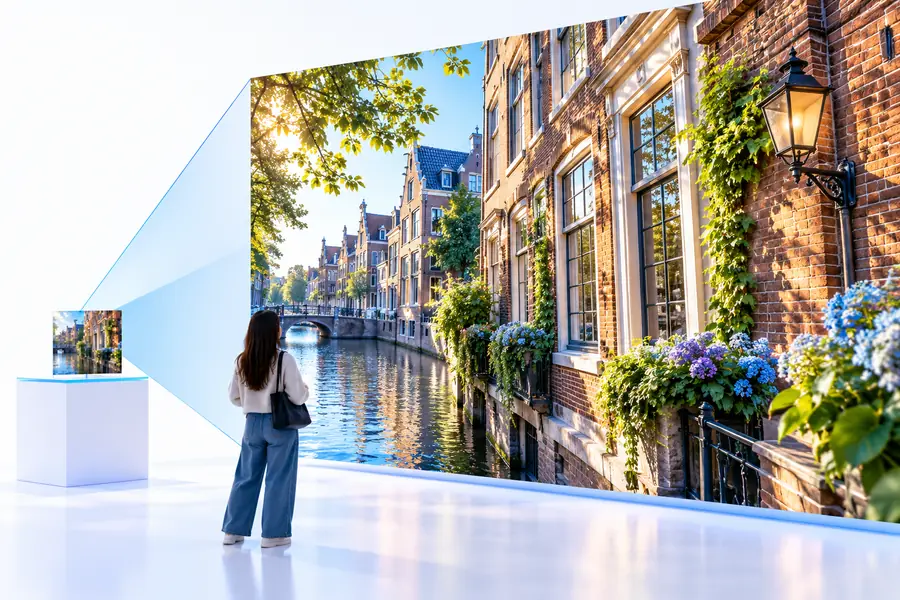
Imageupscaler-Startseitenmotiv mit detailreicher Bilddarstellung

Was diese 4K-Variante ist

Für ein standardmäßiges UHD-Display bedeutet 4K 3840 × 2160 Pixel. Eine breitere oder höhere Quelle erfordert möglicherweise einen anderen Zuschnitt oder eine andere Arbeitsfläche.

  1. 1

    Quelle prüfen

    Lesen Sie die Pixelabmessungen ab und prüfen Sie Kanten, Text und wichtige Motive bei 100 % Zoom. Kompressionsblöcke und Unschärfe im Original können bei der Vergrößerung deutlicher sichtbar werden.

  2. 2

    Bildrahmen auswählen

    Entscheiden Sie, ob Sie das Bild zuschneiden, außen zusätzlichen Platz hinzufügen oder das ursprüngliche Seitenverhältnis beibehalten möchten. Ein 4K-UHD-Bildrahmen hat das Seitenverhältnis 16:9, daher wird ein quadratisches Foto ihn ohne eine Änderung der Komposition nicht vollständig ausfüllen.

  3. 3

    Ergebnis prüfen

    Vergleichen Sie das Original mit der größeren Version in der Größe, in der Sie es verwenden werden. Achten Sie auf natürliche Kanten, lesbare Schrift und Texturen, die nicht wachsartig oder überschärft wirken.

Warum Quellpixel und 4K-Ausgabe unterschiedlich sind

Dieses Beispiel vergleicht eine 1080p-Quelle mit einer 4K-UHD-Arbeitsfläche im gleichen Seitenverhältnis von 16:9. Die größere Datei hat viermal so viele Pixel, aber nicht viermal so viele Details wie das Original.

1920 × 1080 Quelle
3840 × 2160 Arbeitsfläche

Breite

1920 × 1080 Quelle

1920 Pixel

3840 × 2160 Arbeitsfläche

3840 Pixel

Höhe

1920 × 1080 Ausgangsbild

1080 Pixel

3840 × 2160 Bildfläche

2160 Pixel

Pixel insgesamt

1920 × 1080 Ausgangsbild

2,073,600

3840 × 2160 Bildfläche

8,294,400

Seitenverhältnis

1920 × 1080 Ausgangsbild

16:9

3840 × 2160 Bildfläche

16:9

Was erfasst wurde

1920 × 1080 Ausgangsbild

Details, die in der Originalaufnahme vorhanden sind

3840 × 2160 Bildfläche

Ein größeres Pixelraster, das aus dem Ausgangsbild erstellt wurde

Was zu prüfen ist

1920 × 1080 Ausgangsbild

Vorhandene Unschärfe und Komprimierung

3840 × 2160 Bildfläche

Hinzugekommene Kantenartefakte und unnatürliche Texturen

Der Tool-Bereich: Beide Ansichten prüfen

Ziehen Sie die Trennlinie, um dasselbe Motiv zu vergleichen. Das Bildpaar veranschaulicht eine Qualitätsprüfung, keinen verifizierten 4K-Export und kein gemessenes Ergebnis von Imageupscaler.

Weichere Ansicht eines bereiften Apfels vor der Detailbearbeitung Schärfere Ansicht desselben bereiften Apfels nach der Detailbearbeitung Vorher Nachher

Achten Sie auf die Kontur des Apfels und die Froststruktur. Ein schärferes Aussehen beweist nicht, dass zuvor fehlende Details wiederhergestellt wurden.

VorherNachher

Wann eine größere Bildfläche hilft

Die richtige Vorbereitung hängt davon ab, was das Bild zeigt und wo die 4K-Version zu sehen sein wird.

Porträtbearbeitung

Eine Nahaufnahme muss auch auf einem großen Bildschirm überzeugen, auf dem Augen und Haut leicht genau betrachtet werden können.

Für die gezielte Prüfung von Gesichtern erklärt Bild-Upscaler für Gesichter, worauf Sie bei Augen, Haaren und Haut achten sollten.

Bild-Upscaler für Gesichter

Displaygestaltung

Ein Landschaftsbild muss auf einen 16:9-UHD-Bildschirm passen, ohne dass seine Proportionen verzerrt werden.

Informationen zur Ausgabegröße und zu den praktischen Grenzen der Zielauflösung finden Sie unter Bild-Upscaler 4k.

Bild-Upscaler 4k

Fotoarchivierung

Ein älterer Scan enthält nur begrenzte Details, und zu starkes Schärfen könnte die Körnung grob wirken lassen.

Für einen Arbeitsablauf, der vom Ausgangsbild ausgeht, erläutert Was ist die beste Methode, Bilder hochzuskalieren?, wie Sie eine Vergrößerung auswählen und prüfen.

Was ist die beste Methode, Bilder hochzuskalieren?

Content-Produktion

Eine kleine Grafik soll größer platziert werden, aber ihr Text und ihre Kanten müssen lesbar bleiben.

Anregungen für die Sichtprüfung finden Sie unter Bild-Upscaler: kostenlose Beispiele. Dort sehen Sie, welche Unterschiede einen Vergleich wert sind.

Bild-Upscaler: kostenlose Beispiele

Wie 4K zu einem praktischen Ziel für Bilder wurde

Der Begriff stammt aus verschiedenen Display- und Kinostandards. Es ist sicherer, die erforderlichen Pixelmaße zu prüfen, als sich allein auf die Bezeichnung zu verlassen.

  1. Spezifikation für digitales Kino

    Digital Cinema Initiatives veröffentlichte eine Spezifikation, die ein 4096 × 2160 4K-Distributionsformat umfasste. Es ist breiter als das bei Fernsehern übliche UHD-Format.

  2. Ultra-HD-Bezeichnung

    Die Consumer Electronics Association führte die Bezeichnung Ultra High Definition für Displays mit mindestens 3840 × 2160 pixels ein.

  3. Anschlüsse für höhere Bildraten

    HDMI 2.0 erweiterte die Unterstützung für Videos mit 3840 × 2160 pixels bei 60 frames per second und machte UHD-Workflows damit praktikabler.

  4. UHD-Blu-ray kommt auf den Markt

    Ultra-HD-Blu-ray-Player und -Discs erreichten die Verbraucher und schufen einen weiteren etablierten Vertriebsweg für Inhalte mit 3840 × 2160 pixels.

Ein Größenrechner für 16:9

Verschieben Sie den Regler für die Breite, um die Höhe und Pixelzahl einer 16:9-Arbeitsfläche zu sehen. Diese Werte beschreiben Abmessungen – sie sagen nichts über Schärfe, Verarbeitungszeit oder Dateigröße aus.

Ungefähre Höhe bei 16:9

pixels

Ungefähre Gesamtpixelzahl

pixels

Prüfen Sie das Bild, nicht nur seine Abmessungen

Bereiten Sie Ihr Bild für eine 4K-Arbeitsfläche vor

Wenn Sie ein Bild auf 4K-Abmessungen hochskalieren, vergleichen Sie das vergrößerte Ergebnis vor der Verwendung mit dem Original. Behalten Sie die Version, deren Kanten, Texturen und Bildkomposition auf dem Zielbildschirm am besten wirken.

Bild vorbereiten
  • Beginnen Sie mit dem besten verfügbaren Ausgangsbild
  • Prüfen Sie das erforderliche Seitenverhältnis
  • Prüfen Sie wichtige Details in voller Größe

Fragen zu 4K-Bildern

Für einen typischen 4K-UHD-Bildschirm verwenden Sie 3840 × 2160 pixels. Digitales Kino-4K bezeichnet üblicherweise 4096 × 2160. Prüfen Sie daher vor dem Ändern der Bildgröße die Vorgaben des Zielmediums.

Sie können die Abmessungen vergrößern, aber das Original bestimmt, wie viele verlässliche Details verfügbar sind. Prüfen Sie feine Texturen und Schrift sorgfältig, denn neu berechnete Pixel können auf den ersten Blick überzeugend wirken, ohne mit der Vorlage übereinzustimmen.

Nicht unbedingt. Um ein Bildformat von 3840 × 2160 auszufüllen, müssen Sie einen Teil des quadratischen Bildausschnitts zuschneiden oder den Bereich darum erweitern. Andernfalls behalten Sie das quadratische Seitenverhältnis bei und nehmen ungenutzte Bildschirmfläche in Kauf.

Nein. Ein UHD-Bild mit 3840 × 2160 ist doppelt so breit und doppelt so hoch wie ein Bild mit 1920 × 1080 und hat damit insgesamt viermal so viele Pixel.

Jetzt erstellen
Jetzt erstellen