Porträtdetails

Verwende einen Bild-Upscaler-Workflow für Gesichter mit Bedacht

Ein größeres Porträt ist nicht zwangsläufig detailgetreuer. Beginne mit der klarsten verfügbaren Quelle und vergleiche das Ergebnis anschließend mit dem Original – besonders bei Augen, Zähnen, Haaren und Hautstruktur.

Prüfe die verfügbaren Optionen am Zielort
Landingpage-Bild von Imageupscaler

A/B-Tabelle der strukturellen Unterschiede

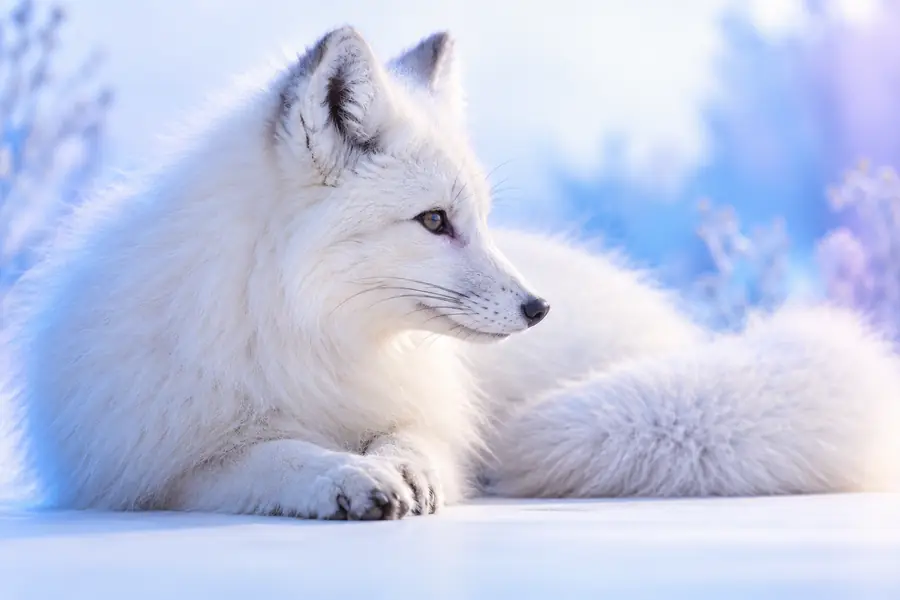
Ziehe den Trenner, um dasselbe Tiermotiv vor und nach einer Bildbearbeitung zu vergleichen. Dies zeigt, worauf du achten solltest, nicht wie ein menschliches Porträt aussehen wird.

Bild eines weißen Fuchses vor der Detailverbesserung Bild eines weißen Fuchses nach der Detailverbesserung Vorher Nachher

Vergleiche bei einem menschlichen Gesicht auf dieselbe Weise bei gleicher Anzeigegröße. Schärfer wirkende Merkmale können dennoch von der Person im Ausgangsbild abweichen.

VorherNachher

Was bei der Umwandlung verloren geht

Eine Vergrößerung fügt Pixel hinzu, kann aber keine Details wiederherstellen, die von der Quelle nie erfasst wurden. Nutze diese Prüfungen, um nützliche Klarheit von plausibel wirkenden Veränderungen zu unterscheiden.

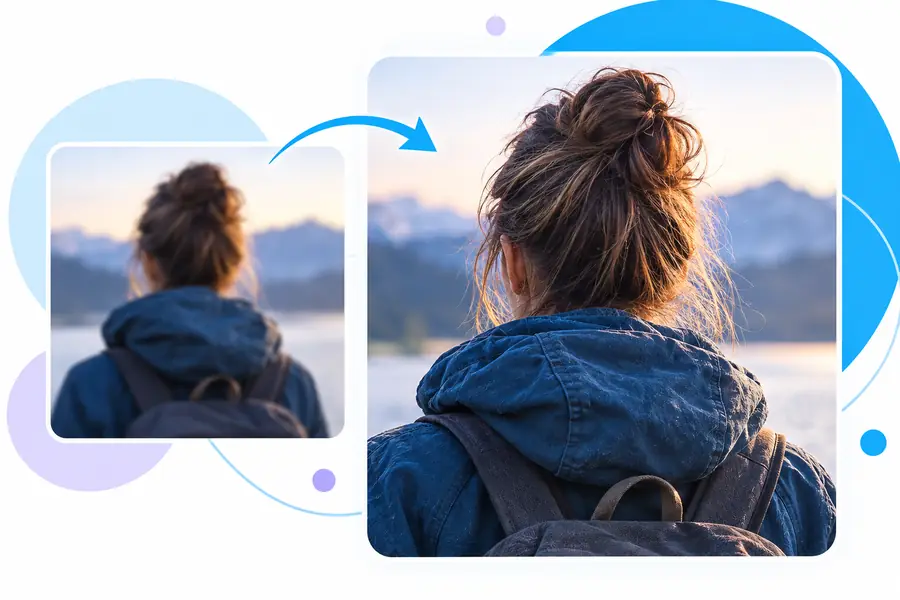
Kleines Ausgangsporträt
Vergrößertes Porträt zur Prüfung

Augenform

Kleines Ausgangsporträt

Kann weich wirken, behält aber die sichtbare Kontur bei.

Vergrößertes Porträt zur Prüfung

Kann scharf wirken; vergleiche Augenlider, Pupillen und Symmetrie mit der Quelle.

Hautstruktur

Kleines Ausgangsporträt

Feine Poren sind möglicherweise nicht vorhanden.

Vergrößertes Porträt zur Überprüfung

Neue Texturen können selbst dort erscheinen, wo das Original keine Hinweise darauf enthält.

Haaransatz

Kleines Ausgangsporträt

Einzelne Strähnen können miteinander verschmelzen.

Vergrößertes Porträt zur Überprüfung

Getrennte Strähnen können den sichtbaren Haaransatz verschieben.

Zähne

Kleines Ausgangsporträt

Kleine Abgrenzungen können miteinander verschwimmen.

Vergrößertes Porträt zur Überprüfung

Achten Sie auf veränderte Abstände oder neu definierte Kanten.

Brille

Kleines Ausgangsporträt

Dünne Fassungen und Reflexionen können schwach ausgeprägt sein.

Vergrößertes Porträt zur Überprüfung

Überprüfen Sie Fassungen, Gläser und Reflexionen auf Verzerrungen.

Gesichtskontur

Kleines Ausgangsporträt

Kiefer und Ohren können weiche Kanten haben.

Vergrößertes Porträt zur Überprüfung

Stellen Sie sicher, dass Silhouette und Proportionen weiterhin übereinstimmen.

Der Tool-Block

Wählen Sie den nächsten Prüfschritt danach aus, wo das Porträt erscheinen soll. Imageupscaler kann Ihnen helfen, die Vergrößerung zu planen; beurteilen Sie das fertige Bild anhand Ihrer eigenen Vorlage.

Porträtfotograf

Ein Kunde wünscht einen größeren Bildausschnitt aus einem älteren Porträtfoto.

Vergleichen Sie vor der Übergabe identitätsprägende Details; wenn für den Verwendungszweck eine bestimmte Auflösung nötig ist, erfahren Sie, wie Sie ein Bild auf 4k hochskalieren.

Bild auf 4k hochskalieren

Verwalter eines Familienarchivs

Ein eingescanntes Foto zeigt ein kleines, leicht unscharfes Gesicht.

Bewahren Sie den Scan als Referenz auf und informieren Sie sich darüber, was ein Bild-Upscaler macht, bevor Sie neu geschärfte Details als historische Belege betrachten.

Was macht ein Bild-Upscaler?

Designer

Ein kleines Porträt muss in ein Layout passen, ohne verpixelt auszusehen.

Prüfen Sie das vergrößerte Bild in seiner endgültigen Anzeigegröße; ein Vergleich zwischen Bild-Upscaler und Photoshop kann bei der Wahl der Bearbeitungsmethode helfen.

Bild-Upscaler vs Photoshop

Profilinhaber

Ein Vorschaubild wirkt unscharf, wenn es in einem größeren Profilbereich verwendet wird.

Prüfen Sie zuerst, ob ein besseres Original vorhanden ist. Ziehen Sie dann einen Online-Bild-Upscaler in Betracht und begutachten Sie das Gesicht im vorgesehenen Bildausschnitt.

Online-Bild-Upscaler

Beispielergebnisse zur Begutachtung

Diese Beispiele von der Website dienen dazu, die visuelle Prüfung zu üben. Sie sind keine dokumentierten Ergebnisse mit menschlichen Gesichtern. Die Originalbilder und Verarbeitungseinstellungen liegen nicht vor, daher belegen sie nicht, wie gut das Verfahren bei Porträts funktioniert.

  • Erstes Beispielbild auf der Website von Imageupscaler Kanten prüfen
    1
    Prüfen Sie die Kanten des Hauptmotivs und den angrenzenden Hintergrund auf Unterschiede in der wahrgenommenen Schärfe. Eingabe: Originalbild für Website-Beispiel 01; nicht bereitgestellt
  • Zweites Beispielbild auf der Website von Imageupscaler Textur prüfen
    2
    Achten Sie auf Texturen, die detaillierter wirken, als es das übrige Bild erwarten lässt. Eingabe: Originalbild für Website-Beispiel 02; nicht bereitgestellt
  • Drittes Beispielbild auf der Website von Imageupscaler Nahaufnahme prüfen
    3
    Prüfe feine Konturen auf Halos oder Formen, die nur beim Herauszoomen überzeugend wirken. Eingabe: Originalbild für Site-Beispiel 03; nicht bereitgestellt

Verwandte Workflows

Die Qualität eines Porträts hängt von der Quelle, der gewünschten Größe und der Art der Bearbeitung ab. Diese Anleitungen behandeln verschiedene Aspekte dieser Entscheidung.

So prüfst du das Ergebnis

Prüfe zuerst das vollständige Porträt und zoome dann hinein. Ein Ergebnis, das als Vorschaubild hochwertig aussieht, kann bei normaler Anzeigegröße veränderte Merkmale offenbaren.

  1. 1

    Behalte das Original neben dir

    Verwende für beide Versionen denselben Ausschnitt und dieselbe Ausrichtung. Vergleiche erkennbare Merkmale, nicht nur die allgemeine Schärfe.

  2. 2

    Prüfe empfindliche Details

    Prüfe Augen, Zähne, Haaransatz, Brille, Ohrringe und Gesichtskontur. Achte auf erfundene Texturen oder eine ungleichmäßige Bearbeitung der beiden Gesichtshälften.

  3. 3

    Zeige die endgültige Ausgabegröße an

    Prüfe das Bild in seiner tatsächlichen Anzeigegröße und vor dem Hintergrund, vor dem es erscheinen wird. Wenn Identität oder Authentizität wichtig sind, solltest du eine bessere Quelle einer aggressiv wirkenden Bearbeitung vorziehen.

Vor dem Teilen prüfen

Vergrößere das Porträt und prüfe dann seine Ähnlichkeit

Teste dein Porträt mit den verfügbaren Zielwerkzeugen und bewahre das Original zum Vergleich auf. Betrachte zusätzliche Klarheit als visuelle Veränderung – nicht als Beweis dafür, dass fehlende Gesichtsdetails wiederhergestellt wurden.

Mein Porträt verbessern
  • Beginne mit der klarsten verfügbaren Quelle
  • Vergleiche Merkmale bei identischen Ausschnitten
  • Prüfe die endgültige Anzeigegröße

FAQ zu Varianten

Keine Vergrößerung kann Details verifizieren, die im Original nicht erfasst wurden. Ein Ergebnis kann plausibel aussehen und dennoch die Form eines Auges, eines Zahns oder des Haaransatzes verändern. Vergleichen Sie es daher mit der Vorlage.

Beginnen Sie mit der Ähnlichkeit insgesamt. Prüfen Sie dann die Augen, den Mund, die Gesichtskontur und gegebenenfalls die Brille. Betrachten Sie das Ergebnis sowohl aus der Nähe als auch in der Größe, in der Sie es verwenden möchten.

Nicht unbedingt. Eine höhere Pixelzahl kann die Darstellung eines Porträts in größerem Format erleichtern. Sichtbare Artefakte oder veränderte Gesichtszüge können es jedoch weniger geeignet machen.

Bewahren Sie den unveränderten Scan als Referenz auf. Wenn Sie eine vergrößerte Version teilen, machen Sie deutlich, dass eine visuelle Verbesserung keine getreue Wiedergabe von Details ist, die im Scan nicht erhalten geblieben sind.

Jetzt erstellen
Jetzt erstellen