
Leitfaden zum Hochskalieren

Wie lassen sich Bilder am besten hochskalieren? Beginnen Sie mit dem vorhandenen Bild

Wie lassen sich Bilder am besten hochskalieren? Entscheiden Sie zunächst, ob Sie eine größere Datei, detailreichere Schärfe oder beides benötigen. Der richtige Workflow hängt vom Ausgangsbild und davon ab, wo das Ergebnis erscheinen soll.

Imageupscaler-Grafik zur Veranschaulichung der Bildvergrößerung

Pfad A

Verwenden Sie diesen Pfad, wenn es sich bei der Quelle um ein Foto oder ein anderes detailreiches Rasterbild handelt und es größer erscheinen soll, ohne offensichtliche Blockbildung.

  1. 1

    Beginnen Sie mit dem besten Original

    Suchen Sie nach der frühesten und größten Version des Fotos, auf die Sie zugreifen können. Vermeiden Sie einen Screenshot eines Vorschaubilds oder ein Bild, das wiederholt über eine Messenger-App gespeichert wurde: Verlorene Texturen lassen sich nicht zuverlässig wiederherstellen. Bewahren Sie das unveränderte Original auf, damit Sie es mit jedem Ergebnis vergleichen können. Bevor Sie einen Bild-Upscaler auswählen, entscheiden Sie, ob Ihr eigentliches Ziel eine größere Datei für ein Layout oder eine überzeugende Nahaufnahme feiner Details ist.

  2. 2

    Nehmen Sie eine moderate Vergrößerung vor

    Testen Sie einen Bild-Upscaler mit dem Original, statt einen bereits vergrößerten Export weiter zu vergrößern. Eine moderate Vergrößerung liefert einen nützlichen ersten Test, ohne dass erfundene Texturen das Bild dominieren. Wenn das Tool unterschiedliche Verfahren für Fotos und Illustrationen anbietet, wählen Sie dasjenige, das zur Quelle passt. Interpretieren Sie eine scharfe Vorschau nicht als Beweis dafür, dass winziger Text, Augen oder weit entfernte Objekte korrekt geworden sind.

  3. 3

    Vergleichen Sie, bevor Sie weitermachen

    Öffnen Sie beide Dateien in derselben angezeigten Größe und überprüfen Sie sie anschließend bei 100 % Zoom. Achten Sie auf wachsartige Haut, doppelte Konturen, gemustertes Rauschen und Schrift, deren Form sich verändert. Die beste Methode, einen Bild-Upscaler zu beurteilen, richtet sich nach dem Ziel: Ein Bild, das in einer kleinen Webkarte funktioniert, kann als großformatiger Druck ungeeignet sein. Wenn das erste Ergebnis künstlich aussieht, verwenden Sie eine geringere Vergrößerung oder kehren Sie zu einer besseren Quelle zurück.

Pfad B

Wählen Sie diesen Weg für Logos, Diagramme, Screenshots von Benutzeroberflächen, textlastige Bilder und Dateien für den Druck. Ihre scharfen Kanten erfordern andere Prüfungen als fotografische Texturen.

Das benötigen Sie unbedingt

Ohne jeden dieser Punkte funktioniert dieser Weg nicht.

  • Eine Kopie des Originals in der höchsten verfügbaren Auflösung statt einer komprimierten Vorschau.

    Wenn die Vorlage bereits unscharf ist, kann ein Bild-Upscaler die Unschärfe zusammen mit dem Motiv vergrößern.

  • Die gewünschte Ausgabebreite und -höhe in pixels oder die physische Druckgröße und die gewünschte Auflösung in pixels per inch.

    Ein 6 inch breiter Druck bei 300 pixels per inch benötigt beispielsweise 1800 pixels in der Breite; prüfen Sie die Anforderungen Ihrer Druckerei.

  • Eine lesbare Vorlage für sämtlichen Text im Bild.

    Übernehmen Sie wichtige Beschriftungen nach Möglichkeit erneut aus dem Originaldokument; verlassen Sie sich bei Namen oder Zahlen niemals auf eine hochskalierte Schätzung.

  • Ein Anzeigeprogramm, das sowohl das Original als auch das Ergebnis bei 100% Zoom darstellen kann.

    Prüfen Sie jede Datei auch in der Größe, in der sie tatsächlich betrachtet wird.

Hilfreich, aber nicht erforderlich

Auch ohne diese Punkte funktioniert der Weg – sie machen ihn nur schneller.

  • Zugriff auf das bearbeitbare Vektororiginal eines Logos oder einer flächigen Illustration, falls vorhanden.

    Ein Export der Vektordatei in den benötigten Abmessungen erhält in der Regel sauberere Kanten als das Vergrößern einer kleinen PNG-Datei.

Wenn das Ziel Ihrer Datei die Entscheidung beeinflusst, finden Sie in diesen gezielten Anleitungen den nächsten Prüfschritt.

Hochskalieren verändert die Abmessungen einer Datei, kann aber keine originalgetreuen neuen Informationen garantieren. Diese Grenzen sind besonders wichtig, wenn das Bild korrekt sein muss.

Fehlende Details sind kein Beleg

Ein Bild-Upscaler kann plausibel wirkende Wimpern, Stoffstrukturen oder Blätter erzeugen, die in der Vorlage nicht erfasst wurden. Ein schärferes Ergebnis ist nicht unbedingt ein originalgetreueres.

Alternative

Verwenden Sie das Original oder suchen Sie eine Aufnahme mit höherer Auflösung, wenn es auf die sachliche Richtigkeit der Details ankommt.
Text kann weiterhin falsch sein

Kleine Beschriftungen, Schilder und Zahlen können in überzeugende, aber falsche Zeichen umgeformt werden. Das Erhöhen der Pixelanzahl kann nicht überprüfen, was in der Quelle stand.

Workaround

Rekonstruiere wichtigen Text anhand eines zuverlässigen Dokuments und lies das endgültige Layout Korrektur.

Komprimierung hinterlässt Spuren

Blockartige JPEG-Artefakte und Ringe um Kanten können nach der Vergrößerung stärker sichtbar werden. Wiederholte Durchläufe durch einen Bild-Upscaler können sie verstärken.

Workaround

Kehre zum am wenigsten komprimierten Original zurück und vergleiche einen einzelnen moderaten Durchlauf mit der unverarbeiteten Datei.

Mehr Pixel garantieren keinen guten Druck

Eine Datei kann die Pixelabmessungen eines Druckers erfüllen und dennoch bei der vorgesehenen Betrachtungsentfernung weich oder künstlich aussehen.

Workaround

Prüfe einen Ausschnitt in Druckgröße oder fordere einen Probedruck an, bevor du eine große Auflage in Auftrag gibst.

abschließende Prüfung

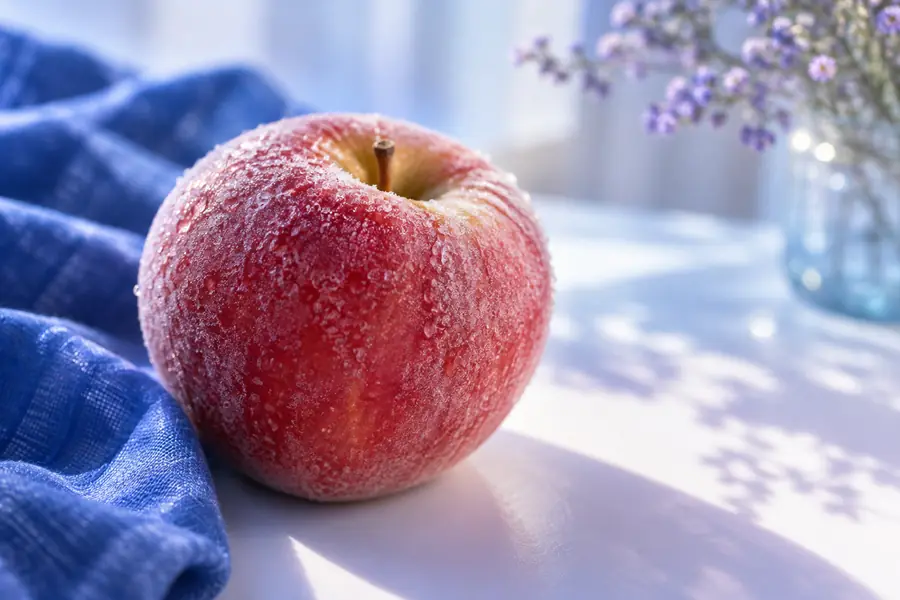
Ziehe den Teiler, um dasselbe Motiv zu vergleichen. Betrachte den visuellen Unterschied als Prüfungsübung, nicht als Garantie dafür, dass sich jede Quelle auf dieselbe Weise verbessern lässt.

Weichere Ansicht eines bereiften Apfels vor der Detailverbesserung Schärfere Ansicht des bereiften Apfels nach der Detailverbesserung Vorher Nachher

Prüfe den Umriss des Apfels und die Froststruktur bei gleicher Anzeigegröße und zoome dann hinein, um nach erfundenen Mustern oder Lichthöfen zu suchen. Überprüfe bei deinem eigenen Bild außerdem die exportierten Pixelabmessungen und öffne die gespeicherte Datei erneut.

VorherNachher

Probiere dein Bild aus und vertraue dann dem Vergleich

Die beste Methode, einen Bild-Upscaler zu verwenden, besteht darin, ein gutes Original anhand der tatsächlich benötigten Größe zu testen. Bewahre eine Kopie der Quelle auf, prüfe empfindliche Details und wähle das Ergebnis, das sich in seinem endgültigen Kontext bewährt. Imageupscaler kann dir den Weg zu einem Bild-Workflow weisen. Prüfe vor dem Fortfahren die verfügbaren Optionen und Bedingungen des Zielorts.

Bildtools erkunden
  • Bewahre das unveränderte Original auf
  • Prüfe das Bild in der endgültigen Anzeigegröße
  • Überprüfe die gespeicherte Ausgabe

Tutorial-FAQ

Beginnen Sie mit dem Original in der höchsten verfügbaren Qualität und legen Sie eine konkrete Ausgabegröße fest. Testen Sie bei Fotos eine moderate Vergrößerung mit einem Bild-Upscaler; verwenden Sie bei Logos nach Möglichkeit die Vektor-Originaldatei. Vergleichen Sie das gespeicherte Ergebnis mit der Vorlage sowohl bei 100% Zoom als auch in der vorgesehenen Anzeigegröße.

Bei einer herkömmlichen Größenänderung wird die Pixelzahl anhand benachbarter Pixel erhöht. Das Ergebnis ist vorhersehbar, kann aber weich wirken. Ein KI-Bild-Upscaler kann Details schärfer erscheinen lassen, doch einige dieser Details sind erschlossen. Testen Sie beide Methoden, wenn originalgetreue Texturen oder erkennbare Merkmale wichtig sind.

Gehen Sie vom Verwendungszweck des Bildes aus, statt die größtmögliche Ausgabe zu wählen. Multiplizieren Sie für den Druck die gewünschte Breite in inches mit den vom Drucker geforderten pixels per inch, um die benötigte Breite in Pixeln abzuschätzen. Richten Sie sich bei Bildschirmen nach den Anforderungen des Displays oder Layouts und prüfen Sie das Ergebnis anschließend in der tatsächlichen Anzeigegröße.

Er kann ein Ergebnis erzeugen, das besser lesbar wirkt, aber Zeichen oder Gesichtszüge, die in der Vorlage nicht erfasst wurden, nicht verlässlich rekonstruieren. Gleichen Sie wichtige Texte mit einer anderen zuverlässigen Quelle ab und prüfen Sie Gesichter auf veränderte Merkmale. Wenn Genauigkeit entscheidend ist, suchen Sie das Originaldokument oder ein besseres Foto.

Betrachten Sie Original und Ergebnis in derselben Größe, damit zusätzliche Pixel den Vergleich nicht allein entscheiden. Prüfen Sie dann Kanten, sich wiederholende Texturen, Gesichter und Text bei 100% Zoom. Behalten Sie die Vergrößerung nur, wenn sie den vorgesehenen Zweck besser erfüllt, ohne störende oder irreführende Details hinzuzufügen.

Jetzt erstellen
Jetzt erstellen