Ein Tool auswählen

Finden Sie den besten Online-Bild-Upscaler für Ihr Foto

Der beste Online-Bild-Upscaler ist derjenige, der Ihre Datei verbessert, ohne Gesichter, Text oder feine Kanten künstlich wirken zu lassen. Testen Sie dasselbe Bild mit jeder Option und prüfen Sie die exportierten Ergebnisse anschließend in Originalgröße.

Prüfen Sie das Ergebnis, bevor Sie es verwenden
Visual für die Landingpage von Imageupscaler

Voraussetzungen

Beginnen Sie mit dem Original in der höchsten verfügbaren Qualität und legen Sie fest, wo das vergrößerte Bild erscheinen soll. So haben Sie eine faire Grundlage, um jeden Bild-Upscaler zu beurteilen.

Fotograf

Ein bevorzugter Bildausschnitt ist für den vorgesehenen Einsatz zu klein.

Vergleichen Sie feine Strukturen mit dem Original, statt die Schärfe anhand einer Miniaturansicht zu beurteilen. Für einen Workflow, der mit dem Hochladen beginnt, lesen Sie den Leitfaden zum Online-Bild-Upscaler. Dort geht es um die Bearbeitung eines Bildes im Browser.

Online-Bild-Upscaler
Shopbetreiber

Ein Produktfoto benötigt mehr Pixel für eine größere Darstellung im Shop.

Prüfen Sie die Beschriftung auf dem Etikett und die Produktkanten, bevor Sie die exportierte Datei verwenden. Der Leitfaden zum Online-Bild-Upscaler erklärt, was Sie vorbereiten sollten, wenn Sie mit einer vorhandenen Datei beginnen.

Online-Bild-Upscaler

Designer

Eine ältere Grafik wird in einem neuen Layout wiederverwendet.

Testen Sie das vergrößerte Bild in seiner endgültigen Darstellungsgröße, besonders im Bereich von Logos und Schrift. Die Seite zum Online-Bild-Upscaler erklärt den browserbasierten Workflow für solche Aufgaben.

Online-Bild-Upscaler

Familienarchivar

Von einem kleinen privaten Foto wird eine größere Ansicht benötigt.

Bewahren Sie das Original auf und vergleichen Sie Gesichtszüge sorgfältig: Scheinbare Details können rekonstruiert statt wiederhergestellt sein. Der Überblick zum Online-Bild-Upscaler hilft Ihnen, einen ersten Test mit einem gespeicherten Foto zu planen.

Online-Bild-Upscaler

Ein vollständiger Durchlauf

Verwende während des gesamten Tests ein repräsentatives Foto: Speichere das Original, probiere die Vergrößerung aus, exportiere das Ergebnis und vergleiche beide Dateien bei derselben angezeigten Größe.

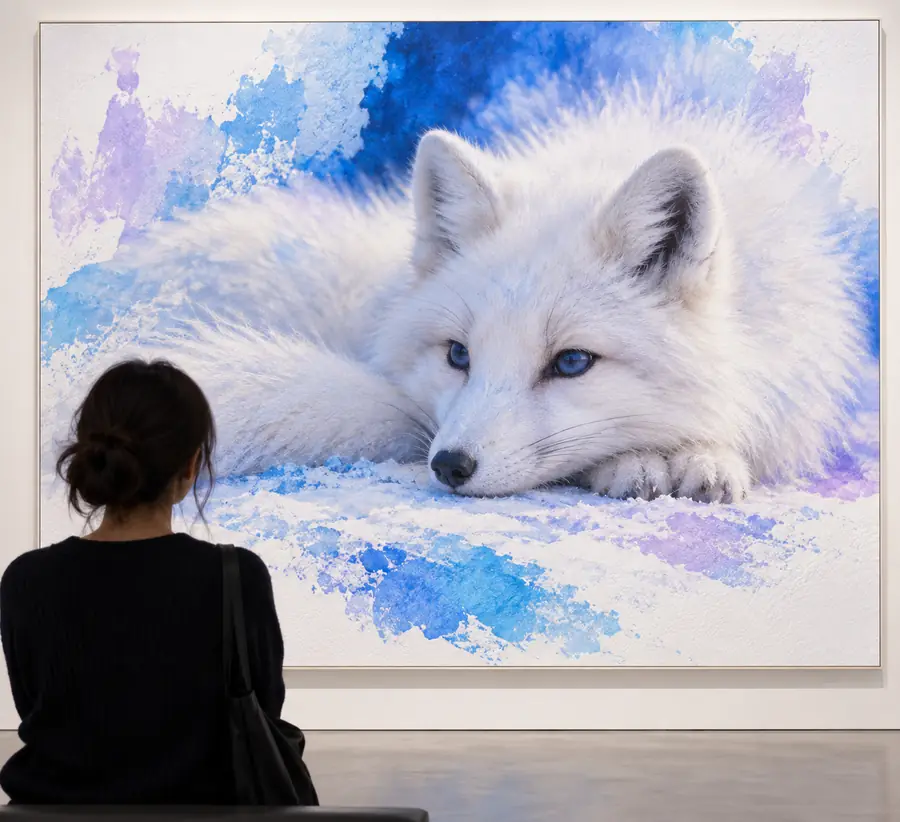
Weicheres Bild eines weißen Fuchses vor der illustrierten Vergrößerung Vorher · weichere Quelle
Schärferes illustriertes Ergebnis, das den weißen Fuchs nach der Vergrößerung zeigt Nachher · Details prüfen
Veranschaulichende Vorher-Nachher-Bilder, kein verifiziertes Ergebnis jedes Tools. Sieh dir in deinem eigenen Export Fell, Augen und die Textur des Hintergrunds genau an.

Vergleichstabelle

Eine herkömmliche Größenänderung und ein KI-gestützter Bild-Upscaler lösen unterschiedliche Probleme. Keine der beiden Methoden garantiert in jedem Fall ein besser aussehendes Bild.

Herkömmliche Größenänderung
KI-gestütztes Hochskalieren

Hauptansatz

Herkömmliche Größenänderung

Berechnet zusätzliche Pixel auf Grundlage des vorhandenen Bildes.

KI-gestütztes Hochskalieren

Kann beim Erhöhen der Auflösung neue, echt wirkende Details ableiten.

Detailtreue

Herkömmliche Größenänderung

Bewahrt normalerweise die sichtbaren Merkmale der Quelle.

KI-gestütztes Hochskalieren

Kann kleine Texturen oder Merkmale verändern und gleichzeitig ihr Aussehen verbessern.

Weiche Quelle

Herkömmliche Größenänderung

Bleibt bei einer Vergrößerung typischerweise weich.

KI-gestütztes Hochskalieren

Kann schärfer wirken, aber fehlende Details nicht verifizieren.

Text und Logos

Herkömmliche Größenänderung

Oft vorhersehbar, allerdings können vergrößerte Kanten unscharf werden.

KI-gestützte Hochskalierung

Muss auf veränderte Buchstaben oder Formen geprüft werden.

Gesichter

Herkömmliche Größenänderung

Rekonstruiert Gesichtszüge nicht gezielt.

KI-gestützte Hochskalierung

Kann Gesichtszüge klarer erscheinen lassen und sie dabei verändern.

Bester Test

Herkömmliche Größenänderung

Prüfen Sie die exportierte Datei in der vorgesehenen Anzeigegröße.

KI-gestützte Hochskalierung

Vergleichen Sie die exportierte Datei sowohl mit dem Original als auch mit einer einfachen Größenänderung.

Was nicht funktioniert

Selbst die überzeugendste Vorschau kann Probleme verbergen. Ein Bild-Upscaler kann aus einer uneindeutigen Vorlage keinen verlässlichen Nachweis dafür machen, was tatsächlich zu sehen war.

Fehlende Details bleiben ungewiss

Wenn ein Gesicht oder Objekt nur sehr wenige Pixel einnimmt, entsprechen plausibel wirkende neue Details möglicherweise nicht dem Originalmotiv.

Lösung

Suchen Sie eine größere Quelldatei, wenn Genauigkeit wichtig ist, und bewahren Sie das unbearbeitete Original auf.

Kleine Schrift kann sich verändern

Text, Seriennummern und Logos können auf den ersten Blick scharf aussehen, obwohl sie falsche Zeichen oder Formen enthalten.

Lösung

Prüfen Sie jedes Zeichen in voller Größe; ersetzen Sie wichtige Schrift durch Text aus einer verlässlichen Quelle.

Kompressionsartefakte können deutlich sichtbar werden

Blockbildung und helle Ränder, die bereits in einer komprimierten Datei vorhanden sind, können zusammen mit nützlichen Konturen verstärkt werden.

Abhilfe

Verwenden Sie nach Möglichkeit ein weniger stark komprimiertes Original und vergleichen Sie mehrere Exporte.

Eine Vorschau ist nicht die endgültige Datei

Eine kleine Ansicht auf der Seite kann Artefakte verbergen oder die benötigten Abmessungen nicht erkennen lassen.

Abhilfe

Öffnen Sie die exportierte Datei und prüfen Sie ihre Abmessungen und ihr Aussehen, bevor Sie sie verwenden.

Bevor Sie ein Bild hochladen

Eine kurze Checkliste macht Vergleiche aussagekräftiger, als wiederholt das Tool zu wechseln oder unterschiedliche Fotos nebeneinander zu beurteilen.

Unbedingt erforderlich

Fehlt auch nur einer dieser Punkte, funktioniert dieser Ablauf nicht.

  • Bewahren Sie eine unveränderte Kopie des Quellbildes auf.

    Sie dient als Referenz, um sowohl die Genauigkeit als auch die Verbesserung zu beurteilen.

  • Kennen Sie die vorgesehenen Anzeigeabmessungen oder den Einsatzort.

    Beurteilen Sie den Export dort, wo er tatsächlich zu sehen sein wird.

  • Verwenden Sie für jede verglichene Option dieselbe Quelldatei.

    Unterschiedliche Bildausschnitte oder Komprimierungsgrade machen den Vergleich unfair.

  • Identifizieren Sie empfindliche Bereiche wie Gesichter, Schrift und sich wiederholende Muster.

    Prüfen Sie diese in Originalgröße, nicht nur in der Vorschau.

Hilfreich, aber nicht erforderlich

Auch ohne diese Punkte funktioniert der Ablauf – sie machen ihn nur schneller.

  • Erstellen Sie als Vergleichsbasis eine einfache Kopie mit angepasster Größe.

    So erkennen Sie leichter, ob sich KI-gestützte Änderungen lohnen.

Prüfen Sie das Ergebnis in Originalgröße

Der richtige Bild-Upscaler bewahrt, was am Ausgangsbild wichtig ist, und macht die vergrößerte Datei für ihren vorgesehenen Einsatz nutzbar.

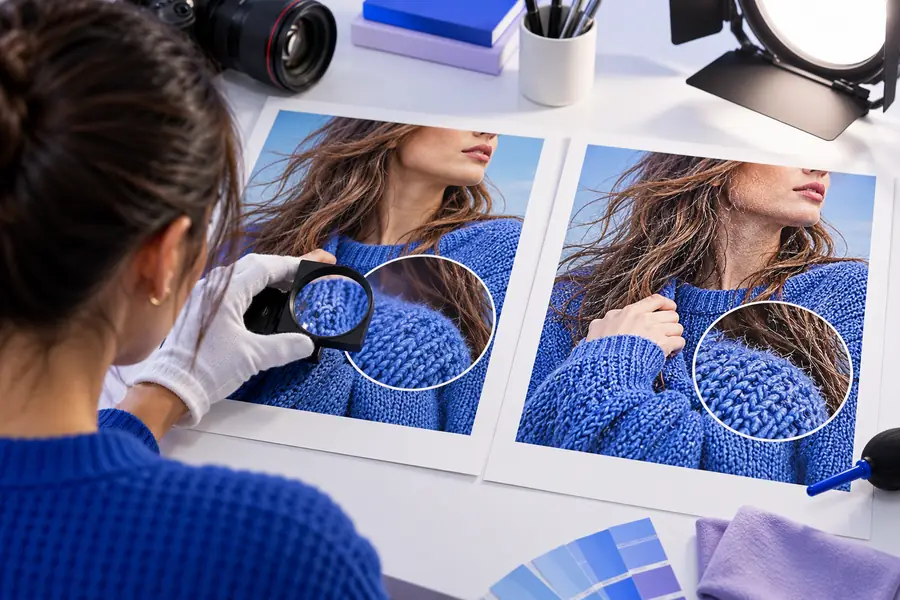
Imageupscaler-Visual zur Untersuchung von Bilddetails
01

Wiedererkennbare Merkmale prüfen

Öffnen Sie Original und exportierte Datei nebeneinander. Achten Sie bei tatsächlicher Größe auf Veränderungen an Augen, Gesichtskonturen, Produktdetails oder anderen Merkmalen, die Betrachter wiedererkennen würden. Ein schärferer Eindruck ist keine Verbesserung, wenn er das Motiv verändert.

  • Vergleichen Sie in beiden Dateien denselben Bildausschnitt.
  • Geben Sie Genauigkeit den Vorrang vor auffälliger Schärfe.
Imageupscaler-Visual zur Begutachtung eines vergrößerten Bildes
02

Die Darstellung am vorgesehenen Einsatzort prüfen

Setzen Sie das exportierte Bild in das Layout oder den Anzeigekontext ein, für den es gedacht ist. Eine Datei, die vergrößert beeindruckend aussieht, kann bei normaler Größe harte Konturen zeigen. Möglicherweise reicht für den vorgesehenen Einsatz schon eine geringfügige Verbesserung.

  • Betrachten Sie es in den vorgesehenen Anzeigeabmessungen.
  • Bewahren Sie das Original zum Vergleich auf.

Den nächsten Vergleich durchführen

Testen Sie ein Bild, das Sie gut kennen

Verwenden Sie ein vertrautes Foto als Referenz und beurteilen Sie dann, ob das exportierte Bild die Details originalgetreu wiedergibt und eine brauchbare Endgröße hat. Imageupscaler kann ein Ausgangspunkt für diesen Vergleich sein; prüfen Sie das Ergebnis, bevor Sie es verwenden.

Bild ausprobieren
  • Mit dem unveränderten Original vergleichen
  • Gesichter, Text und Kanten prüfen
  • Die exportierte Datei in der vorgesehenen Größe prüfen

FAQ

Testen Sie Ihr eigenes Foto, statt sich auf eine Beispielvorschau zu verlassen. Vergleichen Sie die exportierte Datei in der vorgesehenen Anzeigegröße mit dem Original. Achten Sie dabei besonders auf wiedererkennbare Merkmale, feine Texturen und unerwünschte Lichthöfe.

Nein. Eine KI-gestützte Vergrößerung kann ein etwas unscharfes Foto detailreicher wirken lassen, aber auch Texturen erfinden oder kleine Merkmale verändern. Wenn Originaltreue wichtiger ist als der Eindruck von Schärfe, ist eine herkömmliche Größenänderung ein nützlicher Vergleichsmaßstab.

Öffnen Sie die exportierte Datei und prüfen Sie, ob ihre Abmessungen für den vorgesehenen Einsatz geeignet sind. Sehen Sie sich dann Gesichter, Text, Logos und gemusterte Bereiche bei tatsächlicher Größe an. Dort können Fehler sichtbar werden, die eine kleine Vorschau verbirgt.

Sie kann ein größeres Bild erzeugen und möglicherweise plausibel wirkende Details hinzufügen. Sie kann aber nicht feststellen, was die fehlenden Pixel ursprünglich gezeigt haben. Wenn es auf eine genaue Wiedergabe ankommt, verwenden Sie nach Möglichkeit eine Quelle mit höherer Auflösung.

Jetzt erstellen
Jetzt erstellen