
Mit einem Bild-Upscaler-4k-Workflow ein Ergebnis für die Anzeige auf dem Bildschirm erzielen

Mehr Pixel sind nur dann nützlich, wenn das Bild weiterhin überzeugend aussieht. Beginnen Sie mit der besten verfügbaren Originaldatei, legen Sie die benötigten 4K-Abmessungen fest und prüfen Sie das Ergebnis in der Größe, in der es später zu sehen sein wird.

Kostenlos starten · keine Registrierung
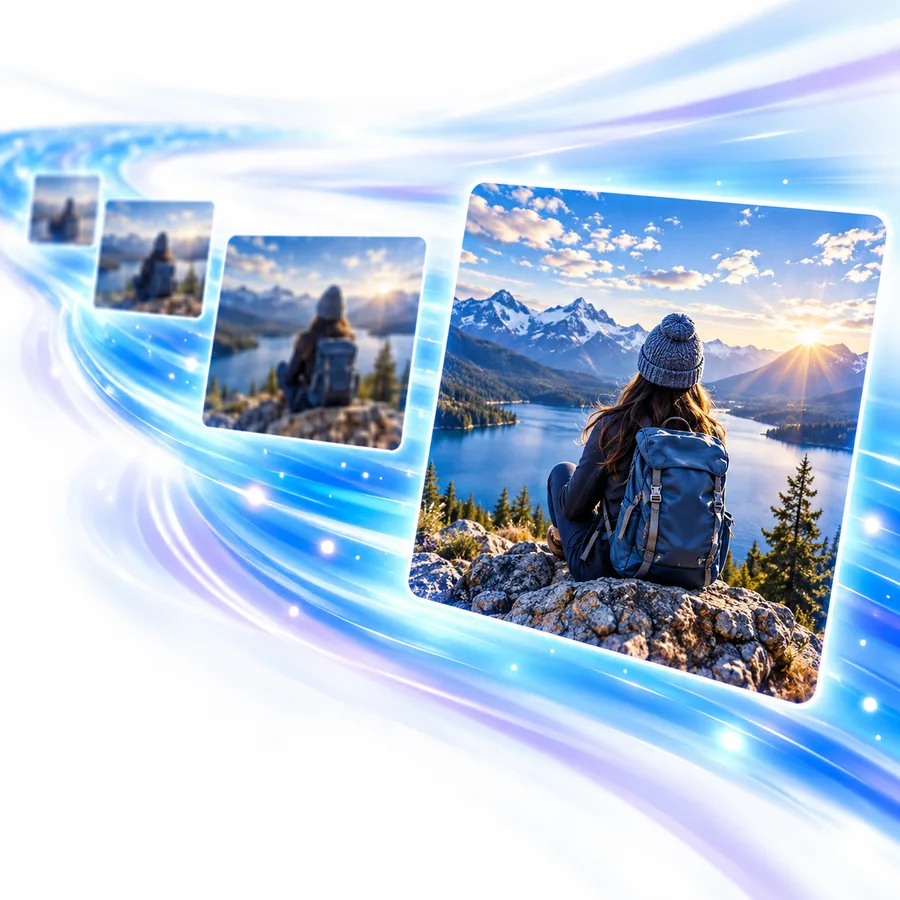
Imageupscaler-Landingpage-Bild zur Veranschaulichung der Bildverbesserung

Voraussetzungen

Bevor Sie einen Bild-Upscaler auswählen, suchen Sie die Originaldatei statt einer komprimierten Kopie aus einer Nachricht oder einem Social-Media-Beitrag. Prüfen Sie die Abmessungen und die vorgesehene Anzeige.

Fotograf

Sie benötigen ein Querformatfoto für einen UHD-Bildschirm. Verwenden Sie die Originalaufnahme der Kamera und prüfen Sie, ob der Bildausschnitt auf eine 16:9-Fläche passt.

Ein genauer Blick auf Texturen und Kantenqualität hilft Ihnen zu beurteilen, ob sich eine Verbesserung lohnt. Der Artikel zum KI-Bild-Upscaler erklärt die Art der Rekonstruktion, die Sie dabei vergleichen können.

KI-Bild-Upscaler
Präsentationsdesigner

Auf einer Folie wird ein kleines Bild über einen breiten Bildschirm angezeigt. Prüfen Sie den sichtbaren Bereich, bevor Sie eine größere Version erstellen.

Sie können entscheiden, ob Sie das Bild zuschneiden oder Platz um das Bild herum lassen. Der Leitfaden „Bild auf 4k hochskalieren“ behandelt diese Entscheidung für die Ausgabe.

Bild auf 4k hochskalieren

Porträtbearbeiter

Ein Porträtfoto wirkt unscharf, wenn es auf einem großen Monitor angezeigt wird. Prüfen Sie Augen, Haaransatz und Hintergrund getrennt.

Eine gezielte Prüfung des Gesichts hilft, Veränderungen zu erkennen, die in einer Vorschau des gesamten Bildes verborgen bleiben können. Der Bild-Upscaler für Gesichter konzentriert sich auf diese Details.

Bild-Upscaler für Gesichter

Archivverwalter

Von einem älteren Foto ist nur noch eine Kopie verfügbar. Notieren Sie die aktuellen Abmessungen und vermeiden Sie es, komprimierte Versionen wiederholt zu speichern.

Vergleichen Sie die verbesserte Kopie mit dem unveränderten Original, bevor Sie eine der beiden Versionen verwenden. „Wie lassen sich Bilder am besten hochskalieren?“ beschreibt den umfassenderen Arbeitsablauf.

Wie lassen sich Bilder am besten hochskalieren?

Ein vollständiger Durchlauf

Angenommen, Ihre Quelldatei ist ein Landschaftsfoto mit 1280 × 720 und das Ziel ist ein UHD-Display mit 3840 × 2160. Beide haben das Seitenverhältnis 16:9, sodass in diesem Beispiel kein Zuschneiden nötig ist.

  1. 1

    Quelldatei auswählen

    Öffnen Sie die am wenigsten komprimierte Originaldatei, die Sie finden können. Prüfen Sie sie in Originalgröße auf Unschärfe, Bildrauschen und winzige Schrift; ein Bild-Upscaler kann keine Details wiederherstellen, die nie aufgenommen wurden.

  2. 2

    Am Display ausrichten

    Verwenden Sie für dieses Beispiel 3840 × 2160 als UHD-Referenz, sofern das Tool Einstellungen für die Ausgabegröße bietet. Falls nicht, prüfen Sie die Abmessungen der exportierten Datei, bevor Sie entscheiden, wie das Bild platziert werden soll.

  3. 3

    Vergleichen und die bessere Version behalten

    Betrachten Sie das Original und das vergrößerte Bild in derselben Anzeigegröße. Prüfen Sie Gesichter, gerade Linien und feine Texturen; behalten Sie das Original, wenn das verbesserte Ergebnis störende Muster erzeugt.

Das Ergebnis in zwei Maßstäben prüfen

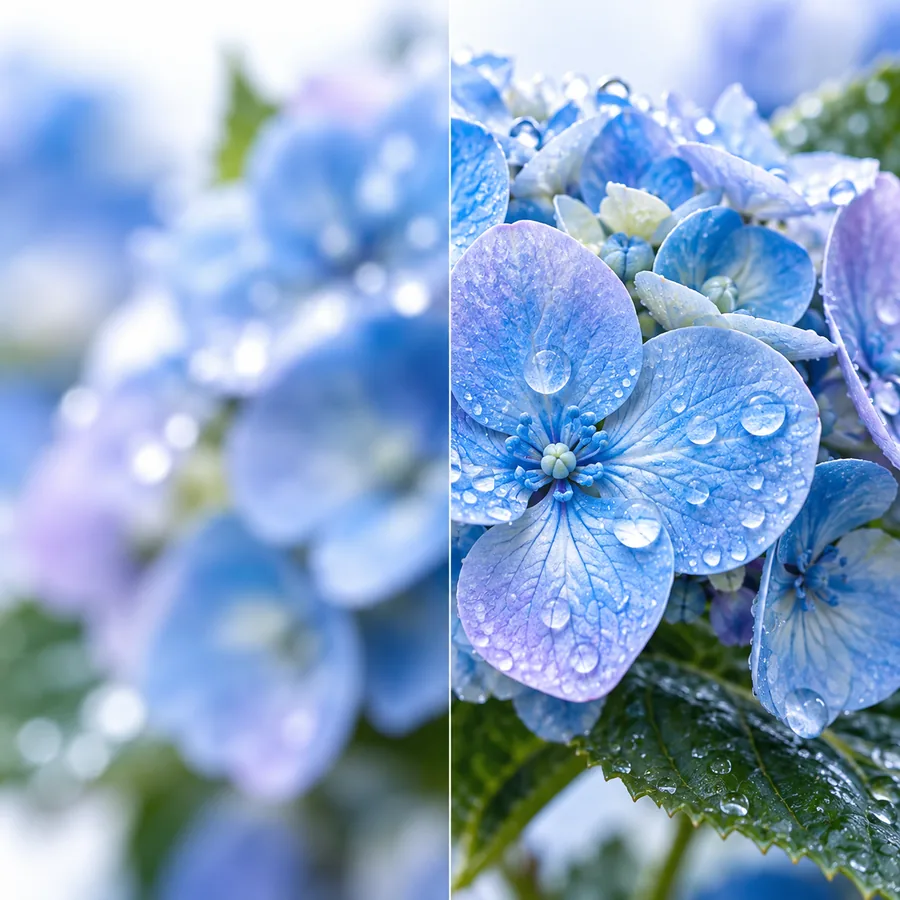
Illustration einer Szene zur Bildverbesserung
01

Mit dem gesamten Bild beginnen

Eine Vorschau des gesamten Bildes zeigt, ob die Komposition auf einer 4K-Leinwand noch funktioniert. Achten Sie auf unerwartetes Zuschneiden, verzerrte Proportionen oder einen Hintergrund, der neben dem Motiv unnatürlich scharf wirkt. Das Ergebnis des Bild-Upscalers sollte für das vorgesehene Display geeignet sein und nicht nur eine höhere Pixelzahl erreichen.

  • Das angezeigte Seitenverhältnis prüfen
  • Den Bildausschnitt mit dem Original vergleichen
Illustration einer zweiten Szene zur Bildverbesserung
02

Anschließend schwierige Details prüfen

Vergrößern Sie Augen, Blattwerk, feine Kanten und vorhandene Schrift. In diesen Bereichen fallen erfundene Texturen oder helle Ränder leichter auf als in einer bildschirmfüllenden Vorschau. Wenn sie nicht richtig aussehen, versuchen Sie es mit einer besseren Quelldatei oder verwenden Sie die weniger stark bearbeitete Version, statt anzunehmen, dass eine weitere Vergrößerung das Problem behebt.

  • Kleine Details in Originalgröße prüfen
  • Die unbearbeitete Datei zum Vergleich aufbewahren

Tabelle der Optionen

Dies sind Planungsziele, keine garantierten Einstellungen oder Ergebnisse. Wählen Sie die Abmessungen passend zum Bildschirm oder Layout und prüfen Sie anschließend, welche Abmessungen Ihre exportierte Datei tatsächlich hat.

Originalfoto mit 1280 × 720
Geplantes UHD-Bild mit 3840 × 2160

Pixelabmessungen

Originalfoto mit 1280 × 720

1280 × 720

Geplantes UHD-Bild mit 3840 × 2160

3840 × 2160

Seitenverhältnis

Originalfoto mit 1280 × 720

16:9

Geplantes UHD-Bild mit 3840 × 2160

16:9; in diesem Beispiel ist kein Zuschnitt nötig

Pixel in der Breite

Originalfoto mit 1280 × 720

1280

Geplantes UHD-Bild mit 3840 × 2160

3840; dreimal so breit wie das Original

Pixel in der Höhe

Originalfoto mit 1280 × 720

720

Geplantes UHD-Bild mit 3840 × 2160

2160; dreimal so hoch wie das Original

Feine Details

Originalfoto mit 1280 × 720

Durch die aufgenommene Vorlage begrenzt

Geplantes UHD-Bild mit 3840 × 2160

Muss visuell geprüft werden; mehr Pixel beweisen nicht, dass Details genauer sind

Beste Verwendung

Originalfoto mit 1280 × 720

Referenz zum Vergleich von Textur und Bildausschnitt

Geplantes UHD-Bild mit 3840 × 2160

Nach visueller Prüfung für ein UHD-Display geeignet

Was nicht funktioniert

Fehlende Details bleiben ungewiss

Ein Bild-Upscaler kann eine unscharfe Oberfläche definierter aussehen lassen, ohne die tatsächlich vorhandenen Details wiederherzustellen.

Alternative Lösung

Verwenden Sie nach Möglichkeit ein schärferes Original und vergleichen Sie erkennbare Merkmale damit.

Kleine Schrift kann sich verändern

Buchstaben auf einem Schild oder Etikett mit niedriger Auflösung können nach der Verbesserung verzerrt oder fälschlich lesbar erscheinen.

Abhilfe

Ersetzen Sie wichtige Texte anhand einer verifizierten Quelle, statt sich auf die vergrößerten Pixel zu verlassen.

Bei einem unpassenden Format ist eine Layoutentscheidung nötig

Ein Bild im Hoch- oder Quadratformat füllt einen 16:9-UHD-Rahmen nicht von selbst aus. Eine Vergrößerung allein kann diesen Unterschied nicht beheben.

Abhilfe

Schneiden Sie das Bild bewusst zu oder lassen Sie Ränder stehen; vermeiden Sie es, das Bild zu strecken.

Eine Zielgröße garantiert keine Qualität

Eine Datei kann 3840 × 2160 Pixel groß sein und dennoch helle Säume, Rauschen oder künstliche Texturen aufweisen.

Abhilfe

Prüfen Sie die Abmessungen der exportierten Datei und betrachten Sie das Bild in der vorgesehenen Anzeigegröße.

Prüfen Sie Ihr nächstes Bild

Beginnen Sie mit dem besten Original, das Sie haben

Verwenden Sie ein Quellbild und legen Sie ein Anzeigeziel fest. Vergleichen Sie anschließend das Ergebnis mit dem Original. Imageupscaler kann Ihnen beim Einstieg in die Bildverbesserung helfen; beurteilen Sie das exportierte Bild anhand seiner Abmessungen und sichtbaren Details.

Bild hochskalieren
  • Original zum Vergleich aufbewahren
  • Endgültige Abmessungen prüfen
  • Gesichter, Kanten und Text prüfen

FAQ

Bei einem typischen UHD-Display bedeutet 4K normalerweise 3840 × 2160 Pixel. Digitales Kino-4K verwendet 4096 × 2160. Prüfen Sie daher das Zielmedium, bevor Sie eine Zielgröße wählen.

Er kann mehr Pixel erzeugen, aber bei einer unscharfen oder stark komprimierten Vorlage keine originalgetreuen Details garantieren. Vergleichen Sie das Ergebnis mit dem Original, besonders bei Gesichtern, Text und feinen Linien.

Nicht, wenn Foto und Bildschirm dasselbe Seitenverhältnis haben, etwa 16:9. Ein quadratisches Foto oder ein Foto im Hochformat muss zugeschnitten oder mit Leerraum versehen werden, damit es ohne Verzerrung in ein Breitbildformat passt.

Nutzen Sie beide Ansichten. Bei der Prüfung in tatsächlicher Größe werden Artefakte sichtbar. Die vorgesehene Anzeigegröße zeigt, ob diese Artefakte in der Praxis auffallen.

Jetzt erstellen
Jetzt erstellen