Praktischer Bildleitfaden

Ein praktisches Tutorial für einen kostenlosen Bild-Upscaler

Dieses Tutorial für einen kostenlosen Bild-Upscaler führt Sie Schritt für Schritt durch einen sorgfältigen Arbeitsablauf, mit dem Sie aus einem kleinen oder unscharfen Bild ein klareres, besser nutzbares Ergebnis machen. Beginnen Sie mit der Quelldatei, wählen Sie eine sinnvolle Vergrößerung, prüfen Sie die Details und exportieren Sie das Bild erst nach einer abschließenden Qualitätskontrolle.

Ergebnis vor dem Export prüfen
Imageupscaler-Arbeitsbereich mit einem verbesserten Bild
  1. 1

    Quelldatei vorbereiten

    Verwenden Sie die größte und klarste verfügbare Version, korrigieren Sie unbeabsichtigte Bildausschnitte und legen Sie den Verwendungszweck fest, bevor Sie eine Vergrößerung wählen.

  2. 2

    Bild vergrößern

    Laden Sie das Bild hoch, wählen Sie die gewünschte Ausgabegröße und lassen Sie den Bild-Upscaler Kanten, Texturen und sichtbare Motive verarbeiten.

  3. 3

    Prüfen und exportieren

    Prüfen Sie Gesichter, Text, feine Linien und kontrastreiche Kanten in voller Größe, bevor Sie die Version speichern, die für Ihren Verwendungszweck geeignet ist.

Voraussetzungen

Ein paar Minuten Vorbereitung sorgen dafür, dass ein Bild-Upscaler zuverlässigere Ergebnisse liefert. Diese Voraussetzungen helfen Ihnen, eine echte Verbesserung von einer größeren Datei zu unterscheiden, die nur auf den ersten Blick schärfer wirkt.

Sie benötigen

Ohne jeden dieser Punkte funktioniert dieser Ablauf nicht.

  • Die Originaldatei mit der höchsten Auflösung, auf die Sie zugreifen können, statt eines Screenshots einer komprimierten Vorschau.

    Eine größere Ausgangsdatei enthält mehr nutzbare Informationen.

  • Einen festgelegten Verwendungszweck für das Ergebnis, etwa einen Druck, ein Profilbild, einen Produkteintrag oder eine Präsentation.

    Der Verwendungszweck bestimmt, wie groß und scharf das Ergebnis sein muss.

  • Eine Möglichkeit, die Original- und die vergrößerte Version bei 100% Zoom zu vergleichen.

    An die Bildschirmgröße angepasste Vorschauen können helle Ränder und sich wiederholende Texturen verbergen.

  • Eine Sicherungskopie der Originaldatei vor der Verarbeitung.

    Lassen Sie die Quelldatei unverändert, damit Sie später eine andere Einstellung ausprobieren können.

Hilfreich, aber nicht erforderlich

Auch ohne diese Punkte funktioniert der Ablauf – sie machen ihn nur schneller.

  • Ein Zuschneidewerkzeug oder ein einfacher Editor für den endgültigen Bildausschnitt und kleine Korrekturen.

    Nützlich, wenn das Ergebnis ein bestimmtes Seitenverhältnis haben muss.

Häufige Fehler und Lösungen

Durch Hochskalieren lassen sich nicht alle fehlenden Pixel wiederherstellen oder alle Schwächen der Quelldatei beheben. Prüfen Sie anhand dieser Punkte, ob Sie eine andere Quelldatei, eine kleinere Zielgröße oder eine weniger starke Bearbeitung benötigen.

Eine winzige Quelldatei kann keine ursprünglichen Details sichtbar machen

Ein Bild-Upscaler kann plausible Strukturen schätzen, aber keine Informationen wiederherstellen, die nie erfasst wurden.

Alternative

Verwenden Sie die Originaldatei der Kamera oder wählen Sie eine kleinere Ausgabegröße, wenn die Quelldatei extrem klein ist.
Bewegungsunschärfe kann bestehen bleiben

Bewegungsunschärfe verteilt Kanten über mehrere Pixel. Durch Vergrößern kann sie daher deutlicher sichtbar werden, statt zu verschwinden.

Abhilfe

Versuchen Sie es mit einem schärferen Einzelbild, schneiden Sie das Motiv weniger stark zu oder akzeptieren Sie ein weicheres Ergebnis, statt scharfe Kanten zu erzwingen.

Kleiner Text kann verzerrt werden

Buchstaben, die im Original nur aus wenigen Pixeln bestehen, können nach der Verarbeitung überzeugend, aber falsch aussehen.

Abhilfe

Verwenden Sie das Originaldokument oder setzen Sie den Text separat über das vergrößerte Bild.

Gesichter können zu glatt wirken

Eine starke Optimierung kann Poren und natürliche Unterschiede reduzieren und so ein glattes, aber künstliches Aussehen erzeugen.

Abhilfe

Wählen Sie eine sanftere Einstellung, vergleichen Sie die Bilder bei 100% und beurteilen Sie die Hautstruktur nicht nur anhand einer kleinen Vorschau.

Tipps für Fortgeschrittene

Sobald der grundlegende Ablauf zuverlässig funktioniert, sollten Sie die Ergebnisse gezielter prüfen. Mit diesen Methoden erzielen Sie gleichmäßigere Ergebnisse, ohne davon auszugehen, dass sich aus jeder Vorlage gleich viele Details gewinnen lassen.

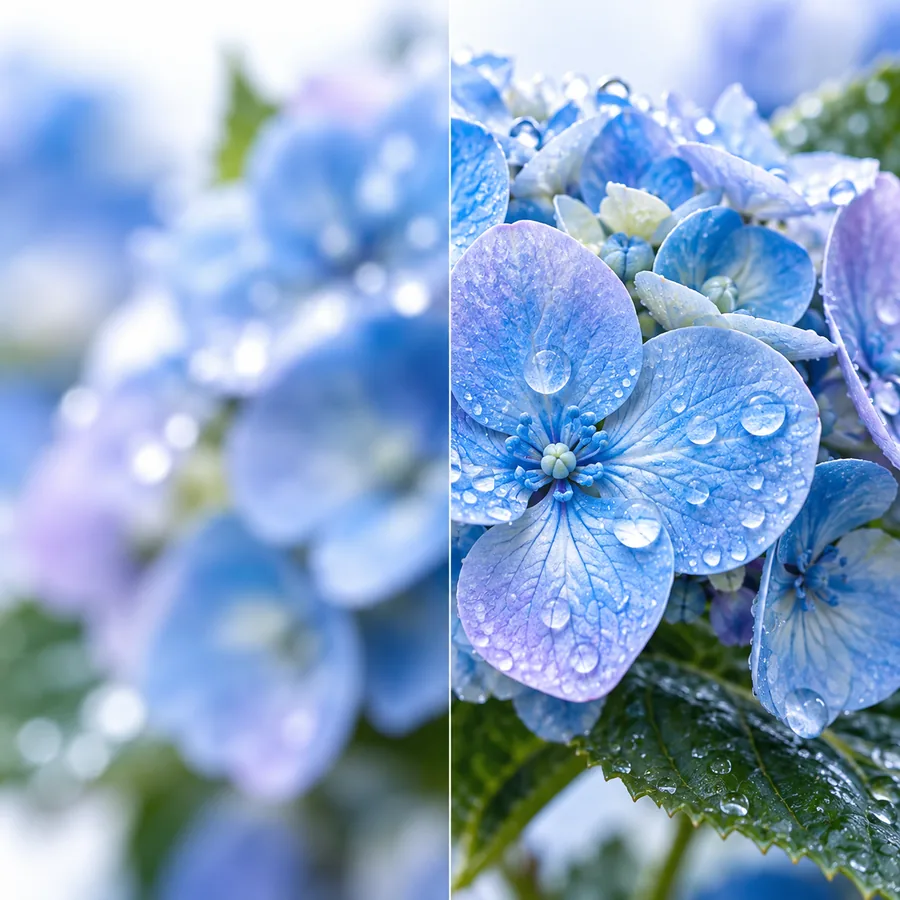
Vergleich von Bilddetails vor und nach der Bearbeitung

Passen Sie die Vergrößerung an den Verwendungszweck an

Wählen Sie nicht einfach die größtmögliche Ausgabe, nur weil die Option verfügbar ist. Eine moderate Vergrößerung erhält natürliche Kanten oft besser als ein großer Sprung, besonders bei komprimierten Fotos, Screenshots und Aufnahmen bei wenig Licht. Schätzen Sie zuerst die für den Verwendungszweck erforderlichen Abmessungen und wählen Sie dann die kleinste Ausgabe, die diese Anforderung erfüllt. So verhindern Sie, dass künstlich erzeugte Details den Bildeindruck dominieren.

QUALITÄTSREGEL

Wählen Sie die Ausgabe nach dem Verwendungszweck, nicht nach der größten verfügbaren Zahl.

Vergrößertes Bild genau prüfen

Prüfen Sie zuerst kritische Details

Ein kurzer Blick auf das gesamte Bild ist hilfreich, reicht aber nicht aus. Zoomen Sie in Augen, Haare, Finger, Schilder, dünne Äste, Produktetiketten und scharfe Kanten vor einem kontrastierenden Hintergrund hinein. In diesen Bereichen fallen wiederholte Muster, unterbrochene Linien, helle Säume und ungewöhnliche Texturen früher auf als auf großen, gleichmäßigen Flächen. Vergleichen Sie denselben Ausschnitt im Original und im Ergebnis, damit die größere Darstellung nicht jede Veränderung als Verbesserung erscheinen lässt.

REIHENFOLGE DER PRÜFUNG

Prüfen Sie Gesichter, Text und Kanten, bevor Sie sich mit großen Flächen befassen.

Geordnete Bildversionen für den Vergleich

Bewahren Sie Versionen auf, statt sie zu überschreiben

Speichern Sie das Original, das erste bearbeitete Ergebnis und die endgültig ausgewählte Version unter eindeutigen Namen. Wenn ein Ergebnis zunächst akzeptabel aussieht, aber im Druck oder Layout Probleme macht, können Sie anhand der früheren Versionen feststellen, ob die Ursache bei der Vergrößerung, dem Zuschnitt, der Schärfung oder der Exportkomprimierung liegt. Eine einheitliche Benennung erleichtert es außerdem, einen zweiten Durchlauf mit einer kleineren Zielgröße oder einer anderen Vorlage zu vergleichen.

TIPP ZUM ARBEITSABLAUF

Bewahren Sie das Original auf und vergleichen Sie die Versionen, bevor Sie sich für einen Export entscheiden.

Setzen Sie die Anleitung in die Praxis um

Wenden Sie den Ablauf zunächst auf ein Bild an und prüfen Sie das Ergebnis in der tatsächlich vorgesehenen Größe. Eine sorgfältige Auswahl der Quelldatei, eine maßvolle Vergrößerung und eine ehrliche Prüfung sind meist wichtiger als die größtmögliche Ausgabe.

Mein Bild verbessern
  • Bereiten Sie zuerst das Original vor
  • Prüfen Sie Gesichter, Text und Kanten
  • Speichern Sie den endgültigen Export separat

Häufige Fragen zum Tutorial

Diese Antworten behandeln die praktischen Fragen, die sich häufig stellen, wenn man nach einem kostenlosen Bild-Upscaler-Tutorial sucht und wissen möchte, wie man anfängt.

Suchen Sie zunächst das Original in der höchsten verfügbaren Qualität und überlegen Sie, wofür das vergrößerte Bild verwendet werden soll. Prüfen Sie die aktuellen Abmessungen, den Bildausschnitt, die Komprimierung und die Schärfe, bevor Sie eine Ausgabegröße wählen.

Nein. Ein Bild-Upscaler kann eine Datei vergrößern und fehlende Details schätzen, aber Informationen, die durch starke Unschärfe, sehr kleine Abmessungen oder starke Komprimierung verloren gegangen sind, nicht vollständig wiederherstellen. Eine bessere Quelldatei und eine kleinere Zielgröße liefern oft ein natürlicheres Ergebnis.

Wählen Sie die kleinste Ausgabegröße, die für den Verwendungszweck ausreicht. Für ein Profilbild, ein Produktangebot, ein Bildschirmlayout oder einen Druck gelten unterschiedliche Anforderungen an die Abmessungen. Wählen Sie daher nicht ohne praktischen Grund eine große Zielgröße.

Bei der Verarbeitung können übertriebene Texturen, geglättete Gesichter oder helle Säume an kontrastreichen Kanten entstehen. Vergleichen Sie das Ergebnis bei 100% Zoom mit dem Original und versuchen Sie dann eine geringere Vergrößerung oder verwenden Sie eine schärfere Quelldatei.

Ja. Prüfen Sie Gesichter, kleinen Text, Haare, dünne Linien und kontrastreiche Übergänge in voller Größe. Wenn diese Bereiche überzeugend aussehen und das Ergebnis die erforderlichen Abmessungen erfüllt, exportieren Sie eine separate Kopie und lassen Sie das Original unverändert.

Jetzt erstellen
Jetzt erstellen