Noções básicas sobre imagens
O que faz um upscaler de imagem? Uma explicação prática
O que faz um upscaler de imagem? Ele aumenta as dimensões de uma imagem em pixels e estima o que deve preencher as novas posições de pixels. O resultado pode parecer mais nítido, mas não é possível recuperar com segurança detalhes que nunca foram capturados.

Definição em uma frase
4 min de leitura
Um upscaler de imagem amplia uma imagem digital adicionando pixels estimados; a qualidade depende da imagem original e do método utilizado.
Como funciona
O processo começa com a grade de pixels original e termina com uma grade maior. O que acontece entre essas grades determina a aparência do resultado.
-
1
Analise a imagem original
O upscaler de imagem examina os pixels existentes, incluindo contornos, transições de cor e qualquer sinal visível de compressão ou desfoque. Esses pixels são sua referência; uma imagem pequena e danificada oferece informações menos confiáveis.
-
2
Crie uma grade maior
Aumentar a largura e a altura em 2× produz quatro vezes mais posições de pixels. É preciso atribuir valores às novas posições, seja com interpolação convencional ou com um modelo de IA.
-
3
Estime e inspecione
A interpolação combina pixels vizinhos. O aumento de resolução baseado em IA pode inferir contornos ou texturas a partir de padrões aprendidos. Inspecione o resultado no tamanho em que ele será exibido e, depois, examine rostos, textos e linhas finas de perto.
Explore perguntas relacionadas a imagens
A definição básica é um ponto de partida. Estes guias abordam métodos específicos e objetivos para o resultado.
O que ele pode e não pode fazer
Um upscaler de imagem pode aumentar as dimensões e, às vezes, melhorar a nitidez percebida. Ele não pode transformar uma suposição incerta em um registro verificado da cena.
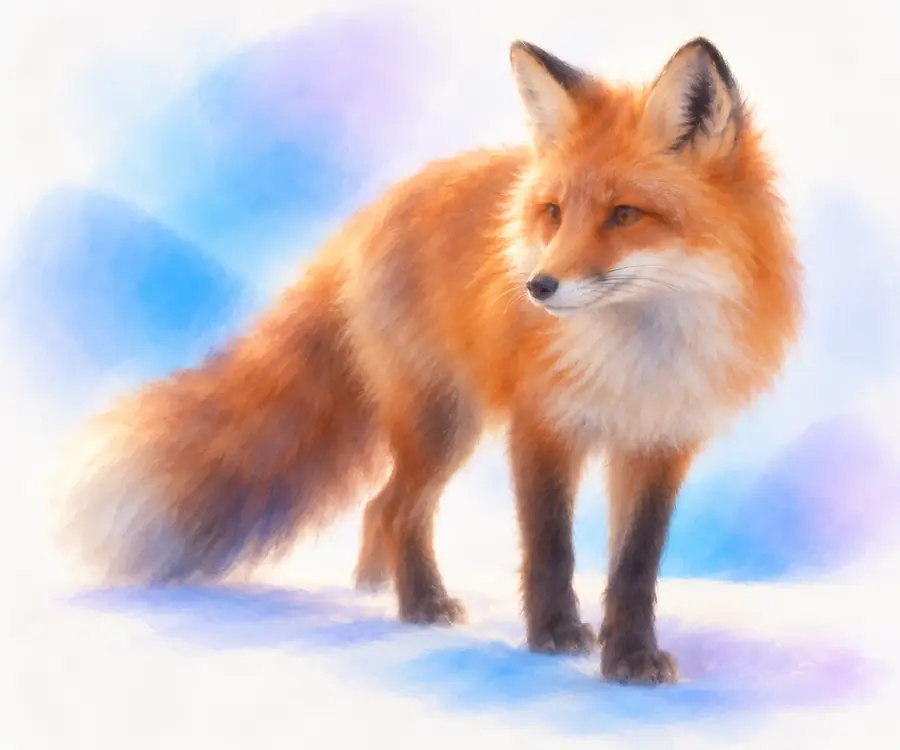 Aparência mais suave
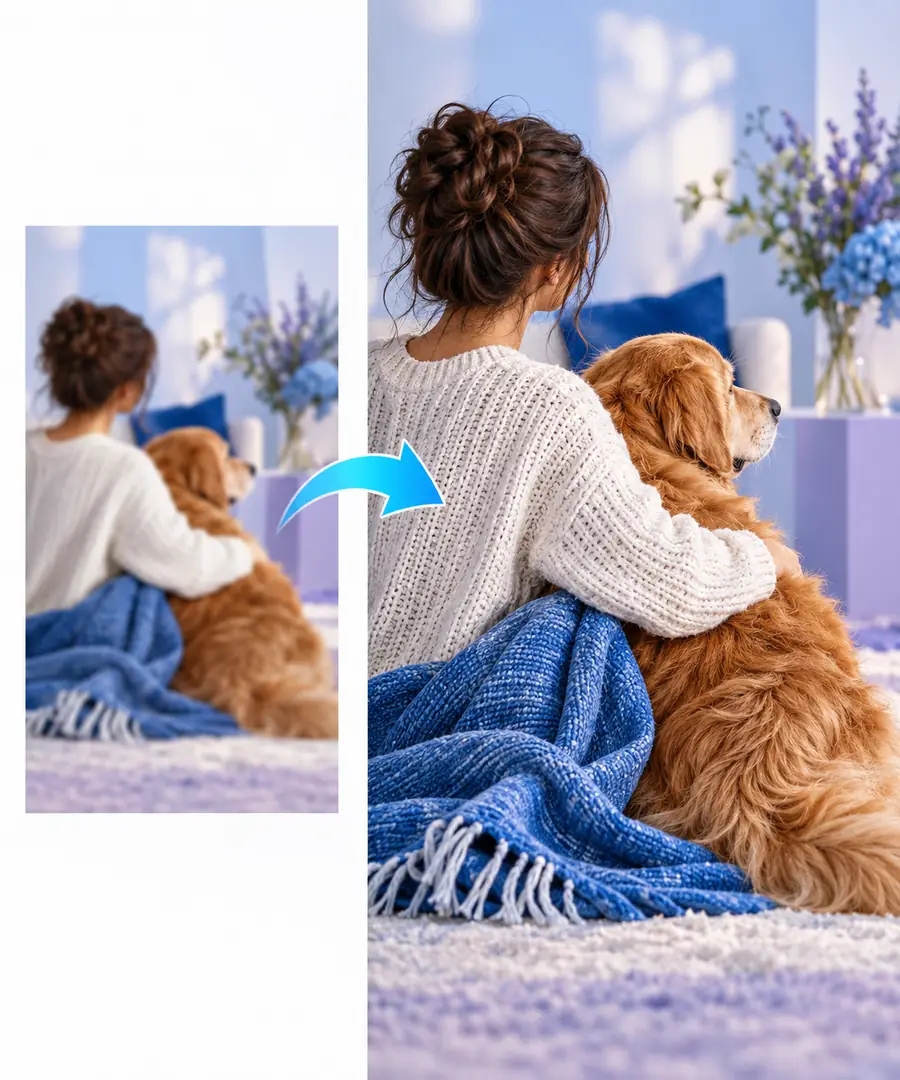 Aparência mais nítida
Como os métodos de ampliação de imagens evoluíram
O objetivo — obter mais pixels utilizáveis a partir de uma imagem menor — permaneceu semelhante, enquanto as formas de estimar esses pixels mudaram.
-
A interpolação se torna rotina
Os softwares de imagem digital passam a usar cada vez mais métodos como a interpolação bilinear e bicúbica para calcular pixels entre amostras conhecidas. Esses métodos ampliam imagens sem compreender o que elas retratam.
-
Super-resolução baseada em exemplos
Pesquisas exploram o aprendizado de relações entre trechos de imagens de baixa e alta resolução, oferecendo outra forma de estimar detalhes ausentes.
-
Redes neurais convolucionais
O artigo sobre a SRCNN demonstra uma abordagem de aprendizado profundo para a super-resolução de uma única imagem, transformando uma entrada de menor resolução em uma saída de maior resolução.
-
A nitidez percebida ganha atenção
A pesquisa sobre a SRGAN enfatiza texturas visualmente convincentes. Isso torna a inspeção visual importante: uma textura que parece realista ainda pode ter sido inferida, e não recuperada.
Quem usa
Designers, fotógrafos e pessoas que preparam imagens para telas maiores podem usar um upscaler de imagem. O resultado útil é aquele que funciona bem no contexto a que se destina.
Você precisa ter
Sem todos estes itens, o processo não é executado.
-
Comece com a imagem original de melhor qualidade disponível.
Uma imagem original mais nítida fornece evidências melhores para qualquer método de ampliação.
-
Saiba quais são as dimensões pretendidas para exibição ou impressão.
Um arquivo maior só é útil se atender a uma necessidade real de uso.
-
Examine rostos, letras e bordas finas após a ampliação.
Essas áreas podem revelar texturas inventadas, formas distorcidas ou halos.
Bom ter
Você pode pular qualquer uma destas etapas e ainda seguir o processo — elas apenas o tornam mais rápido.
-
Guarde o original para comparação.
Comparar as duas versões ajuda a distinguir uma melhoria de uma imagem apenas maior.
Coloque a definição em prática
Explore o que uma imagem maior pode fazer
Comece com uma imagem de origem que você conheça bem, decida onde o resultado será exibido e compare-o com o original. Considere a nitidez adicionada como um resultado visual a ser examinado — não como prova de que detalhes ausentes foram recuperados.
Explore as ferramentas de imagem- Confira as dimensões de que você realmente precisa.
- Examine os detalhes importantes no tamanho em que a imagem será visualizada.
Perguntas frequentes
Um upscaler de imagem aumenta as dimensões em pixels de uma imagem ao estimar valores para novas posições de pixels. Alguns métodos combinam pixels próximos; métodos baseados em IA podem inferir bordas e texturas plausíveis. Nenhuma das abordagens pode garantir que os detalhes que passam a ser visíveis correspondam ao que havia originalmente na cena.
Ampliar é um tipo de redimensionamento: especificamente, torna a imagem maior. A distinção que as pessoas costumam fazer é entre a interpolação simples e métodos que tentam produzir um resultado com aparência mais detalhada. Em qualquer caso, examine o resultado em vez de avaliá-lo apenas pelas dimensões.
Ele pode melhorar a aparência de algumas bordas ou texturas, especialmente quando a imagem de origem ainda contém formas reconhecíveis. Desfoque intenso causado por movimento, falta de foco e texto ilegível deixam poucas informações confiáveis para uma recuperação precisa. Uma reconstrução plausível não deve ser confundida com os detalhes originais.
Isso aumenta o número de pixels, o que pode ajudar a imagem a se ajustar a uma tela ou layout maior. A qualidade percebida pode melhorar, permanecer semelhante ou piorar se os artefatos ficarem mais visíveis. Compare o resultado no tamanho em que ele será realmente usado.