
Obtenha um resultado pronto para exibição com um fluxo de trabalho de upscaler de imagem 4k

Uma contagem maior de pixels só é útil se a imagem continuar convincente. Comece com o melhor arquivo original que você tiver, defina as dimensões 4K necessárias e confira o resultado no tamanho em que as pessoas vão vê-lo.

Grátis para começar · sem cadastro
Imagem da página inicial da Imageupscaler ilustrando o aprimoramento de imagem

Antes de começar

Antes de escolher um upscaler de imagem, encontre o arquivo original em vez de uma cópia comprimida de uma mensagem ou publicação em rede social. Confira suas dimensões e a tela em que será exibido.

Fotógrafo

Você precisa de uma foto horizontal para uma tela UHD. Guarde o arquivo original da câmera e confira se o enquadramento se ajusta a uma proporção de 16:9.

Observar a textura e a qualidade das bordas de perto ajuda a avaliar se vale a pena aprimorar a imagem. Um upscaler de imagem com IA explica o tipo de reconstrução que você pode estar comparando.

upscaler de imagem com IA
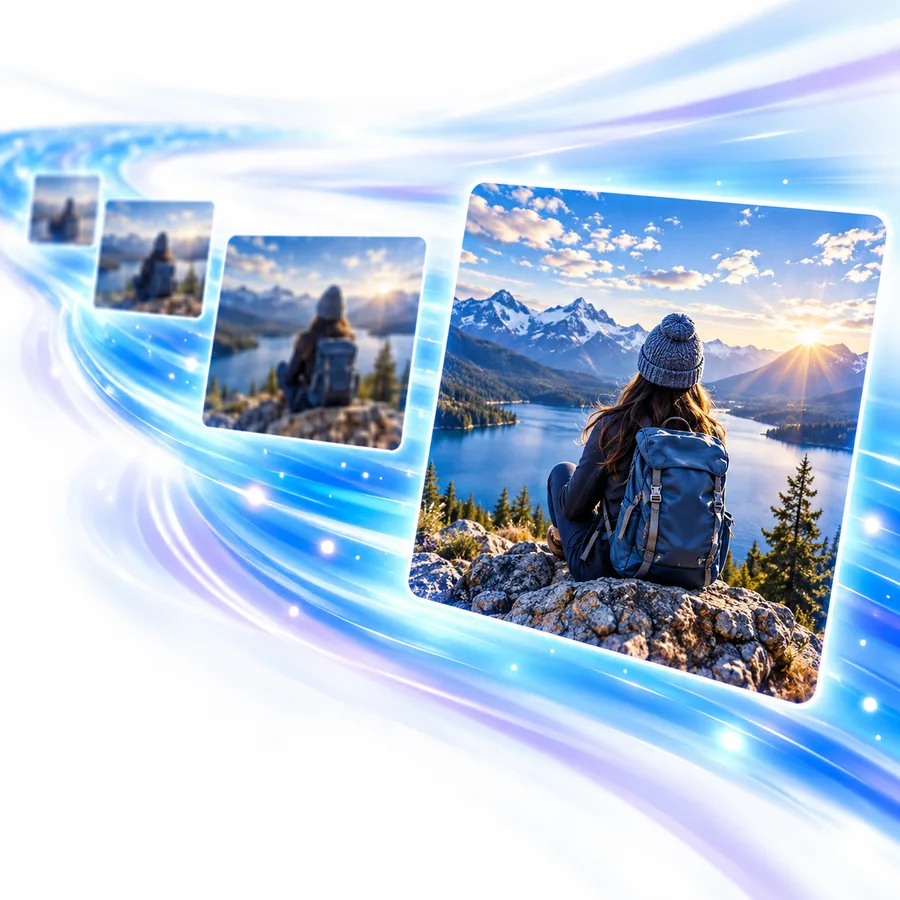
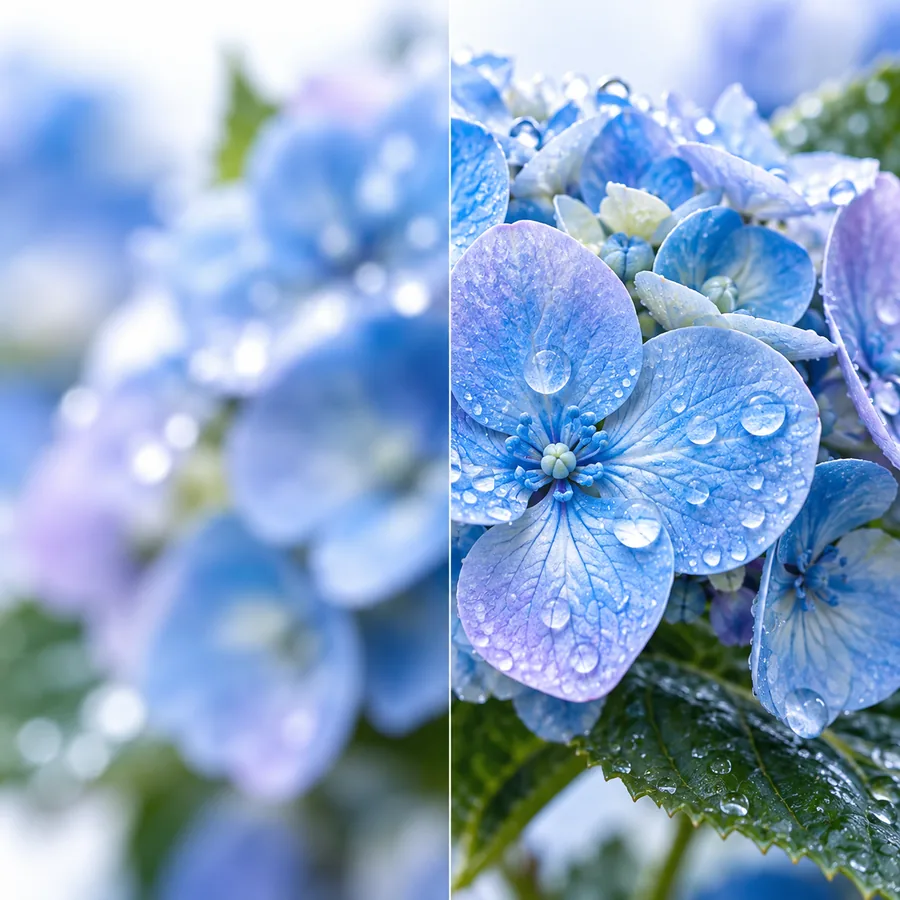
Designer de apresentações

Um slide usa uma imagem pequena em uma tela ampla. Confirme a área visível antes de criar uma versão maior.

Você pode optar por recortar a imagem ou deixar espaço ao redor dela. O guia sobre como ampliar uma imagem para 4k aborda essa decisão sobre o resultado final.

ampliar uma imagem para 4k

Editor de retratos

Uma foto de rosto parece sem nitidez quando exibida em um monitor grande. Confira os olhos, o contorno do cabelo e o fundo separadamente.

Uma análise específica do rosto ajuda a identificar alterações que a prévia da imagem inteira pode ocultar. O upscaler de imagem para rostos se concentra nesses detalhes.

upscaler de imagem para rostos

Responsável pelo acervo

Uma foto antiga é a única cópia disponível. Registre suas dimensões atuais e evite salvar repetidamente versões comprimidas.

Você pode comparar a cópia aprimorada com o original intacto antes de usar qualquer uma das duas. Qual é a melhor maneira de ampliar imagens? apresenta esse fluxo de trabalho mais amplo.

Qual é a melhor maneira de ampliar imagens?

Uma análise completa do início ao fim

Suponha que a imagem de origem seja uma foto horizontal de 1280 × 720 e que o destino seja uma tela UHD de 3840 × 2160. Ambas têm proporção 16:9, então este exemplo não exige recorte.

  1. 1

    Escolha a imagem de origem

    Abra o arquivo original com a menor compressão que encontrar. Examine-o no tamanho real para identificar desfoque, ruído e textos pequenos; um upscaler de imagem não consegue recuperar detalhes que nunca foram capturados.

  2. 2

    Defina a tela de destino

    Use 3840 × 2160 como referência UHD neste exemplo, se a ferramenta oferecer controles para o tamanho de saída. Caso contrário, confira as dimensões do arquivo exportado antes de decidir como posicionar a imagem.

  3. 3

    Compare e mantenha a melhor versão

    Veja a imagem original e a ampliada no mesmo tamanho de exibição. Examine rostos, linhas retas e texturas finas; mantenha a original se o resultado aprimorado introduzir padrões que causem distração.

Examine o resultado em duas escalas

Ilustração de uma cena de aprimoramento de imagem
01

Comece pelo quadro inteiro

Uma prévia do quadro inteiro mostra se a composição ainda funciona em uma tela 4K. Procure recortes inesperados, proporções distorcidas ou um fundo que pareça artificialmente nítido ao lado do assunto. O resultado do upscaler de imagem deve servir à tela pretendida, não apenas atingir um número maior.

  • Confira a proporção da imagem exibida
  • Compare o enquadramento com o original
Ilustração de uma segunda cena de aprimoramento de imagem
02

Depois, examine os detalhes mais difíceis

Amplie os olhos, a folhagem, as bordas finas e qualquer texto. Essas áreas revelam texturas inventadas ou halos mais facilmente do que uma prévia ajustada à tela. Se parecerem erradas, tente uma imagem de origem melhor ou use a versão menos processada, em vez de presumir que outra ampliação resolverá o problema.

  • Examine os pequenos detalhes no tamanho real
  • Guarde o arquivo original intacto para comparação

Tabela de opções

Esses são objetivos de planejamento, não configurações ou resultados garantidos. Escolha as dimensões para a tela ou o layout e depois verifique o que o arquivo exportado realmente contém.

Foto original de 1280 × 720
Imagem UHD planejada de 3840 × 2160

Dimensões em pixels

Foto original de 1280 × 720

1280 × 720

Imagem UHD planejada de 3840 × 2160

3840 × 2160

Proporção da imagem

Foto original de 1280 × 720

16:9

Imagem UHD planejada de 3840 × 2160

16:9; nenhum corte necessário neste exemplo

Pixels na horizontal

Foto original de 1280 × 720

1280

Imagem UHD planejada de 3840 × 2160

3840; três vezes a largura original

Pixels na vertical

Foto original de 1280 × 720

720

Imagem UHD planejada de 3840 × 2160

2160; três vezes a altura original

Detalhes finos

Foto original de 1280 × 720

Limitado pela fonte capturada

Imagem UHD planejada de 3840 × 2160

Deve ser verificado visualmente; mais pixels não comprovam detalhes mais precisos

Melhor uso

Foto original de 1280 × 720

Referência para comparar textura e enquadramento

Imagem UHD planejada de 3840 × 2160

Candidata para uma tela UHD após análise visual

O que falha

Os detalhes ausentes continuam incertos

Um upscaler de imagem pode fazer uma superfície desfocada parecer mais definida sem restaurar o que realmente estava lá.

Solução alternativa

Use um original mais nítido quando disponível e compare com ele os elementos reconhecíveis.

Textos pequenos podem mudar

As letras de uma placa ou etiqueta de baixa resolução podem ficar distorcidas ou parecer legíveis após o aprimoramento, mesmo quando não são.

Solução alternativa

Substitua textos importantes usando uma fonte verificada, em vez de confiar nos pixels ampliados.

Um formato incompatível ainda exige uma decisão de enquadramento

Uma imagem vertical ou quadrada não preenche naturalmente um quadro UHD de 16:9. A ampliação, por si só, não resolve essa diferença.

Solução alternativa

Recorte de forma intencional ou deixe margens; evite esticar a imagem.

O tamanho desejado não garante qualidade

Um arquivo pode medir 3840 × 2160 e ainda apresentar halos, ruído ou textura artificial.

Solução alternativa

Confira as dimensões do arquivo exportado e examine a imagem no tamanho em que ela será exibida.

Confira sua próxima imagem

Comece com o melhor original que você tiver

Envie uma imagem de origem e defina onde ela será exibida. Depois, avalie o resultado em comparação com o original. O Imageupscaler pode ajudar você a iniciar o processo de aprimoramento; avalie a imagem exportada pelas dimensões e pelos detalhes visíveis.

Amplie uma imagem
  • Guarde o original para comparação
  • Confirme as dimensões finais
  • Examine rostos, contornos e textos

Perguntas frequentes

Para uma tela UHD típica, 4K geralmente significa 3840 × 2160 pixels. O 4K do cinema digital usa 4096 × 2160, então confira onde a imagem será exibida antes de escolher o tamanho desejado.

Ele pode gerar mais pixels, mas não garante detalhes fiéis a partir de uma imagem de origem desfocada ou muito comprimida. Compare o resultado com o original, especialmente em rostos, textos e linhas finas.

Não, se a foto e a tela tiverem a mesma proporção, como 16:9. Uma foto quadrada ou vertical precisa ser recortada ou ter espaço vazio para caber em uma tela widescreen sem distorção.

Use as duas visualizações. A inspeção no tamanho real revela artefatos, enquanto o tamanho de exibição pretendido mostra se eles fazem diferença na prática.

Comece a criar
Comece a criar