
Guia de ampliação de imagens

Qual é a melhor maneira de ampliar imagens? Comece com a imagem que você tem

Qual é a melhor maneira de ampliar imagens? Primeiro, decida se você precisa de um arquivo maior, de detalhes com aparência mais nítida ou de ambos. O processo ideal depende da imagem de origem e de onde o resultado será exibido.

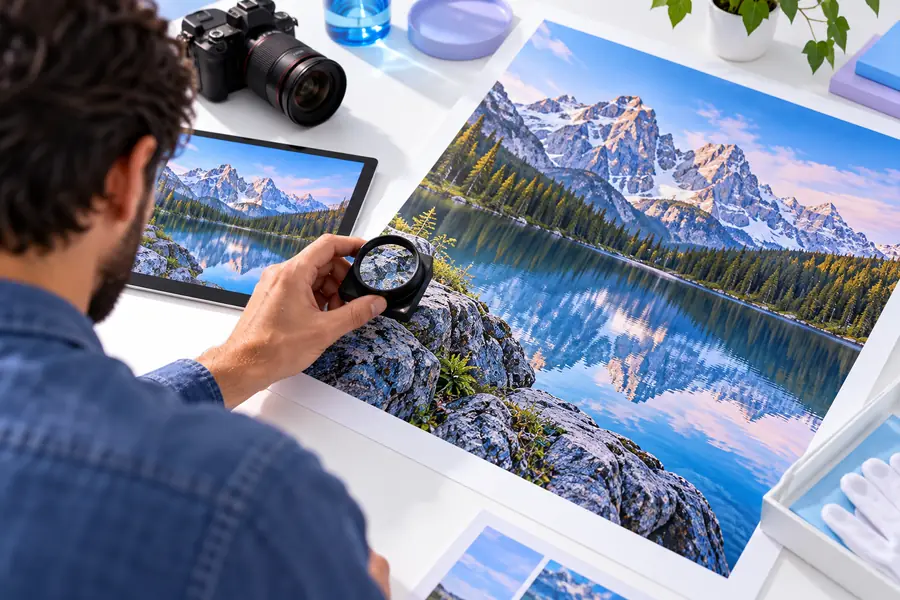
Ilustração da Imageupscaler mostrando a ampliação de imagem

caminho A

Siga este caminho quando a origem for uma fotografia ou outra imagem rasterizada rica em detalhes e você precisar exibi-la em tamanho maior sem pixelização evidente.

  1. 1

    Comece com o melhor arquivo original

    Encontre a versão mais antiga e maior da foto a que você tiver acesso. Evite capturas de tela de miniaturas ou imagens salvas repetidamente de um aplicativo de mensagens: a textura perdida não pode ser recuperada de forma confiável. Guarde o original sem alterações para compará-lo com cada resultado. Antes de escolher um upscaler de imagem, decida se seu objetivo é obter um arquivo maior para um layout ou uma imagem convincente ao observar detalhes de perto.

  2. 2

    Faça uma ampliação moderada

    Experimente um upscaler de imagem no arquivo original, em vez de ampliar uma versão já ampliada. Um aumento moderado permite fazer um primeiro teste útil sem deixar que a textura inventada domine a imagem. Se a ferramenta oferecer tratamentos diferentes para fotografias e ilustrações, escolha o que corresponde à origem. Não considere uma prévia nítida como prova de que textos pequenos, olhos ou objetos distantes ficaram fiéis ao original.

  3. 3

    Compare antes de prosseguir

    Abra os dois arquivos no mesmo tamanho de exibição e, depois, examine cada um com zoom de 100%. Procure pele com aparência de cera, contornos duplicados, ruído com padrões repetitivos e letras que mudam de forma. A melhor maneira de avaliar um upscaler de imagem é considerar o destino: uma imagem que funciona em um pequeno cartão na web pode não funcionar em uma impressão grande. Se o primeiro resultado parecer artificial, amplie menos ou procure um arquivo de origem melhor.

caminho B

Use este caminho para logotipos, diagramas, capturas de interface, imagens com muito texto e arquivos destinados à impressão. As bordas nítidas desses materiais exigem verificações diferentes das usadas para texturas fotográficas.

Você precisa ter

Sem todos estes itens, este caminho não funciona.

  • Uma cópia do original na resolução mais alta disponível, em vez de uma prévia comprimida.

    Se a imagem de origem já estiver desfocada, um upscaler de imagem pode ampliar tanto o desfoque quanto o assunto.

  • A largura e a altura desejadas em pixels, ou o tamanho físico da impressão e a resolução solicitada em pixels per inch.

    Por exemplo, uma impressão com 6 inch de largura a 300 pixels per inch precisa ter 1800 pixels de largura; confirme os requisitos da gráfica.

  • Uma imagem de origem em que qualquer texto esteja legível.

    Se possível, redigite os rótulos importantes a partir do documento original; nunca confie em uma suposição gerada pela ampliação para nomes ou números.

  • Um visualizador que permita exibir o original e o resultado com zoom de 100%.

    Confira também cada arquivo no tamanho em que as pessoas realmente o verão.

É bom ter

Este caminho funciona sem qualquer um destes itens — eles apenas agilizam o processo.

  • Acesso ao arquivo vetorial original editável de um logotipo ou de uma ilustração simples, caso exista.

    Exportar o vetor nas dimensões necessárias geralmente preserva bordas mais nítidas do que ampliar um PNG pequeno.

Se o destino da imagem influenciar sua decisão, estes guias específicos indicam a próxima verificação.

A ampliação altera as dimensões de um arquivo, mas não pode garantir novas informações fiéis ao original. Essas limitações são especialmente importantes quando a imagem precisa ser precisa.

Detalhes ausentes não são evidências

Um upscaler de imagem pode criar cílios, tecidos ou folhagens que parecem plausíveis, mas que não foram registrados na imagem de origem. Um resultado mais nítido não é necessariamente mais fiel.

Alternativa

Use o original ou encontre uma captura de resolução mais alta quando os detalhes factuais forem importantes.
O texto ainda pode estar errado

Rótulos, placas e números pequenos podem ser remodelados em caracteres convincentes, mas incorretos. Aumentar o número de pixels não pode verificar o que estava escrito na fonte.

Solução alternativa

Reconstrua textos importantes a partir de um documento confiável e revise o layout final.

A compressão deixa vestígios

Artefatos de JPEG em blocos e efeitos de ringing ao redor das bordas podem ficar mais visíveis após a ampliação. Passagens repetidas por um upscaler de imagem podem intensificá-los.

Solução alternativa

Volte ao original menos comprimido e compare uma única passagem moderada com o arquivo não processado.

Mais pixels não garantem uma boa impressão

Um arquivo pode atender às dimensões de pixels da impressora e ainda assim parecer suave ou artificial na distância de visualização pretendida.

Solução alternativa

Verifique um recorte no tamanho de impressão ou solicite uma prova antes de iniciar uma tiragem grande.

verificação final

Arraste o divisor para comparar o mesmo objeto. Trate a diferença visual como um exercício de inspeção, não como uma garantia de que todas as fontes melhorarão da mesma forma.

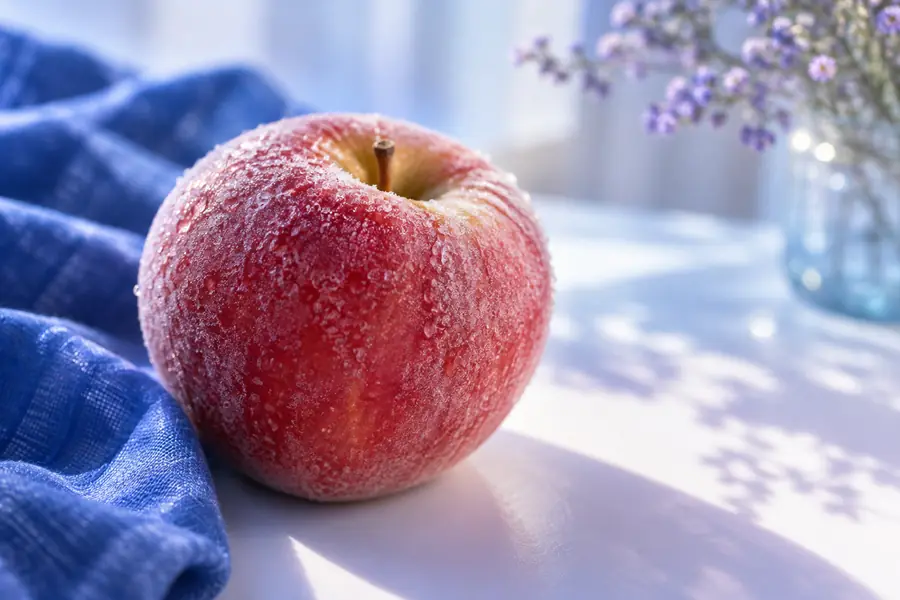
Imagem menos nítida de uma maçã coberta de gelo antes do aprimoramento dos detalhes Imagem mais nítida da maçã coberta de gelo após o aprimoramento dos detalhes Antes Depois

Verifique o contorno e a textura de geada da maçã no mesmo tamanho de exibição e, em seguida, amplie para procurar padrões inventados ou halos. Para sua própria imagem, verifique também as dimensões de pixels exportadas e reabra o arquivo salvo.

AntesDepois

Experimente sua imagem e confie na comparação

A melhor maneira de usar um upscaler de imagem é testar um bom original no tamanho de que você realmente precisa. Mantenha uma cópia da fonte, inspecione os detalhes delicados e escolha o resultado que se sustenta no contexto final. Imageupscaler pode orientar você em um fluxo de trabalho de imagem; verifique as opções e os termos disponíveis no destino antes de prosseguir.

Explore as ferramentas de imagem
  • Mantenha o original intacto
  • Inspecione no tamanho de exibição final
  • Verifique o arquivo salvo

FAQ do tutorial

Comece com o original de melhor qualidade e defina um tamanho específico para o resultado. Para fotos, teste uma ampliação moderada com um upscaler de imagem; para logotipos, use o arquivo vetorial original, se estiver disponível. Compare o resultado salvo com a imagem original tanto com zoom de 100% quanto no tamanho em que ela será visualizada.

O redimensionamento comum aumenta o número de pixels com base nos pixels vizinhos existentes, o que produz resultados previsíveis, mas pode deixar a imagem pouco nítida. Um upscaler de imagem com IA pode fazer os detalhes parecerem mais nítidos, mas parte desses detalhes é inferida. Teste os dois métodos quando for importante preservar a textura ou características reconhecíveis.

Parta do uso pretendido para a imagem, em vez de escolher o maior tamanho disponível. Para impressão, multiplique a largura desejada em polegadas pela quantidade de pixels por polegada solicitada pela gráfica para estimar a largura necessária em pixels. Para telas, ajuste às exigências da tela ou do layout e depois examine o resultado no tamanho em que ele será exibido.

Ele pode produzir um resultado que pareça mais legível, mas não pode confirmar caracteres ou detalhes faciais que não foram capturados na imagem original. Confira textos importantes em outra fonte confiável e examine os rostos para identificar características alteradas. Se a precisão for essencial, procure o documento original ou uma fotografia melhor.

Visualize o original e o resultado no mesmo tamanho para que o aumento no número de pixels, por si só, não determine a comparação. Depois, verifique bordas, texturas repetidas, rostos e textos com zoom de 100%. Mantenha a ampliação apenas se ela melhorar o uso pretendido sem introduzir detalhes que distraiam ou induzam ao erro.

Comece a criar
Comece a criar