Como escolher uma ferramenta

Encontre o melhor upscaler de imagem online para sua foto

O melhor upscaler de imagem online é aquele que melhora seu arquivo sem deixar rostos, textos ou contornos finos com aparência artificial. Teste a mesma imagem em cada opção e examine os resultados exportados no tamanho real.

Confira o resultado antes de usar
Visual da landing page do Imageupscaler

Antes de começar

Comece com o arquivo original de melhor qualidade que você tiver e decida onde a imagem ampliada será exibida. Isso oferece uma base justa para avaliar qualquer upscaler de imagem.

Fotógrafo

Um recorte favorito parece pequeno demais para o espaço onde será usado.

Compare os detalhes finos com o original em vez de avaliar a nitidez por uma miniatura. Se você prefere começar pelo envio de um arquivo, consulte o upscaler de imagem online, que se concentra em trabalhar com uma imagem no navegador.

upscaler de imagem online
Lojista

Uma foto de produto precisa de mais pixels para um anúncio maior.

Confira as letras do rótulo e os contornos do produto antes de usar o arquivo exportado. O guia do upscaler de imagem online explica o que preparar ao começar com um arquivo existente.

upscaler de imagem online

Designer

Uma peça visual antiga será reutilizada em um novo layout.

Teste a imagem ampliada no tamanho final de exibição, especialmente ao redor de logotipos e textos. A página do upscaler de imagem online explica o processo no navegador para esse tipo de tarefa.

upscaler de imagem online

Responsável pelo arquivo de fotos da família

Uma pequena foto pessoal precisa de uma cópia maior para visualização.

Guarde o original e compare cuidadosamente os traços faciais; detalhes aparentes podem ter sido reconstruídos, não recuperados. A visão geral do upscaler de imagem online ajuda você a planejar um primeiro teste com uma foto salva.

upscaler de imagem online

Um teste completo

Use uma foto representativa durante todo o teste: salve o original, tente ampliá-la, exporte o resultado e compare os dois arquivos no mesmo tamanho de exibição.

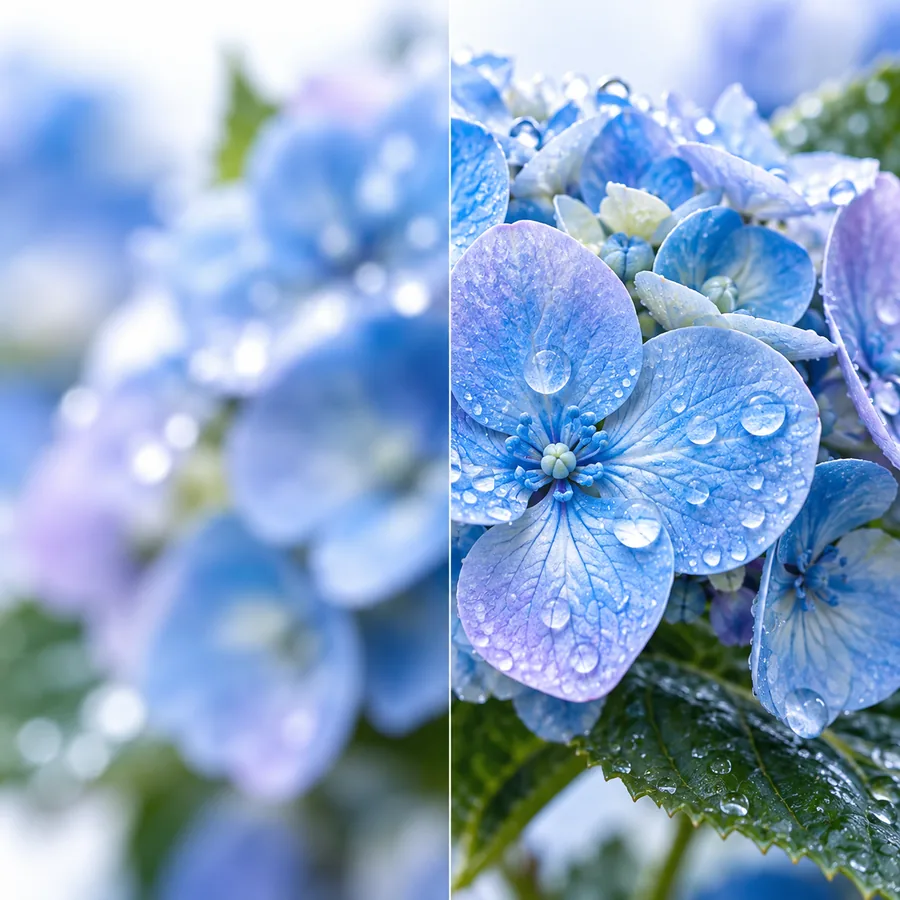
Imagem mais suave de uma raposa branca antes da ampliação ilustrada Antes · fonte mais suave
Resultado ilustrado mais nítido mostrando a raposa branca após a ampliação Depois · examine os detalhes
Imagens ilustrativas de antes e depois, não um resultado verificado de todas as ferramentas. Observe atentamente os pelos, os olhos e a textura do fundo na sua própria exportação.

Tabela de opções

Um redimensionamento convencional e um upscaler de imagem assistido por IA resolvem problemas diferentes. Nenhuma das abordagens garante uma imagem com melhor aparência em todos os casos.

Redimensionamento convencional
Ampliação assistida por IA

Abordagem principal

Redimensionamento convencional

Calcula pixels adicionais a partir da imagem existente.

Ampliação assistida por IA

Pode inferir detalhes com nova aparência ao aumentar a resolução.

Fidelidade

Redimensionamento convencional

Geralmente preserva as características visíveis da fonte.

Ampliação assistida por IA

Pode alterar pequenas texturas ou características enquanto melhora sua aparência.

Fonte suave

Redimensionamento convencional

Normalmente continua suave quando ampliada.

Ampliação assistida por IA

Pode parecer mais nítida, mas não consegue verificar detalhes ausentes.

Texto e logotipos

Redimensionamento convencional

Frequentemente previsível, embora as bordas ampliadas possam ficar borradas.

Ampliação assistida por IA

Deve ser verificada quanto a letras ou formas alteradas.

Rostos

Redimensionamento convencional

Não reconstrói intencionalmente os traços.

Ampliação assistida por IA

Pode fazer os traços parecerem mais nítidos e, ao mesmo tempo, alterá-los.

Melhor teste

Redimensionamento convencional

Inspecione a exportação no tamanho de exibição pretendido.

Ampliação assistida por IA

Compare a exportação com o original e com um redimensionamento simples.

O que falha

Até mesmo a prévia com melhor aparência pode esconder problemas. Um upscaler de imagem não pode transformar uma fonte ambígua em um registro do que realmente estava lá.

Detalhes ausentes continuam incertos

Se um rosto ou objeto ocupa poucos pixels, novos detalhes plausíveis podem não corresponder ao sujeito original.

Solução alternativa

Encontre um arquivo de origem maior quando a precisão for importante e mantenha o original sem edição.

Letras minúsculas podem mudar

Textos, números de série e logotipos podem parecer nítidos à primeira vista, embora contenham caracteres ou formas incorretos.

Solução alternativa

Inspecione cada caractere em tamanho real; substitua textos críticos usando uma fonte confiável.

A compressão pode ficar mais evidente

Os blocos e halos já presentes em um arquivo comprimido podem ser amplificados junto com as bordas úteis.

Solução alternativa

Comece com um original menos comprimido, quando disponível, e compare mais de uma exportação.

A prévia não é o arquivo final

Uma visualização pequena na página pode ocultar artefatos ou não mostrar as dimensões de que você precisa.

Solução alternativa

Abra o arquivo exportado e verifique suas dimensões e aparência antes de usá-lo.

Antes de enviar uma imagem

Uma lista rápida de verificação torna as comparações mais úteis do que trocar de ferramenta repetidamente ou avaliar fotos diferentes lado a lado.

Você precisa ter

Sem todos estes itens, o processo não funciona.

  • Guarde uma cópia inalterada da imagem original.

    Ela é sua referência para avaliar tanto a fidelidade quanto a melhoria.

  • Saiba as dimensões ou o local em que a imagem será exibida.

    Avalie o arquivo exportado onde ele será visto de fato.

  • Use o mesmo arquivo original para todas as opções que comparar.

    Cortes ou níveis de compressão diferentes tornam a comparação injusta.

  • Identifique áreas delicadas, como rostos, textos e padrões repetitivos.

    Inspecione essas áreas no tamanho real, não apenas na prévia.

É bom ter

O processo ainda funciona sem qualquer um destes itens — eles apenas o tornam mais rápido.

  • Prepare uma cópia com tamanho ajustado para servir de referência.

    Ela ajuda a identificar se as alterações feitas com auxílio de IA valem a pena.

Inspecione o resultado no tamanho real

O upscaler de imagem certo preserva o que importa na imagem original e torna o arquivo ampliado utilizável em seu destino final.

Visual do recurso do Imageupscaler para examinar detalhes da imagem
01

Verifique os elementos reconhecíveis

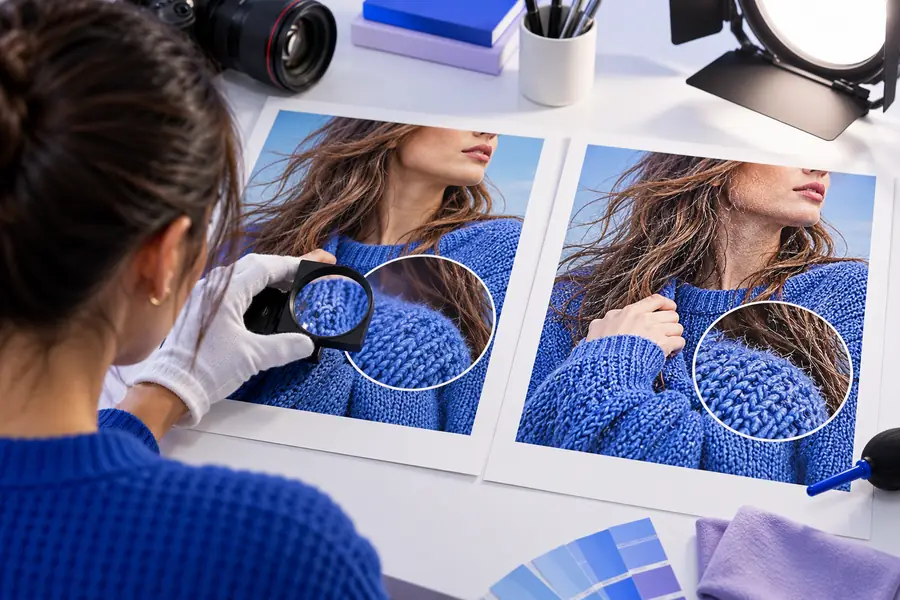
Abra o original e o arquivo exportado lado a lado. No tamanho real, procure alterações nos olhos, nos contornos do rosto, nos detalhes do produto ou em qualquer elemento que alguém reconheceria. Uma nitidez aparentemente maior não é uma melhoria se alterar o que aparece na imagem.

  • Compare o mesmo recorte nos dois arquivos.
  • Priorize a fidelidade em vez de uma nitidez exagerada.
Visual do recurso do Imageupscaler para revisar uma imagem ampliada
02

Verifique o uso final

Coloque a imagem exportada no layout ou no contexto de visualização em que pretende usá-la. Um arquivo que impressiona com zoom pode apresentar contornos excessivamente marcados no tamanho normal; uma melhoria discreta pode ser tudo o que esse uso exige.

  • Visualize-a nas dimensões de exibição pretendidas.
  • Mantenha o original disponível para comparação.

Faça a próxima comparação

Teste uma imagem que você conhece bem

Use uma foto familiar como referência e avalie se a imagem exportada mantém os detalhes fiéis e tem um tamanho final adequado. O Imageupscaler pode ser um ponto de partida para essa comparação; examine o resultado antes de usá-lo.

Experimente com uma imagem
  • Compare com o original sem alterações
  • Examine rostos, textos e bordas
  • Verifique o arquivo exportado no tamanho em que será usado

Perguntas frequentes

Teste uma foto sua em vez de confiar em uma prévia de exemplo. Compare o arquivo exportado com o original no tamanho de exibição pretendido, prestando atenção especial aos elementos reconhecíveis, às texturas finas e aos halos indesejados.

Não. A ampliação com auxílio de IA pode fazer uma fotografia pouco nítida parecer mais detalhada, mas também pode inventar texturas ou alterar pequenos elementos. Um redimensionamento convencional é uma referência útil quando a fidelidade importa mais do que a nitidez aparente.

Abra o arquivo exportado e confirme se suas dimensões são adequadas para o uso pretendido. Depois, examine rostos, textos, logotipos e áreas com padrões no tamanho real; eles podem revelar erros que uma prévia pequena esconde.

Ela pode produzir uma imagem maior e criar detalhes que parecem plausíveis, mas não consegue determinar o que os pixels ausentes mostravam originalmente. Para obter um registro fiel, use uma imagem de origem com resolução mais alta sempre que houver uma disponível.

Comece a criar
Comece a criar