Guia prático de imagem

Um tutorial prático e gratuito de upscaler de imagem

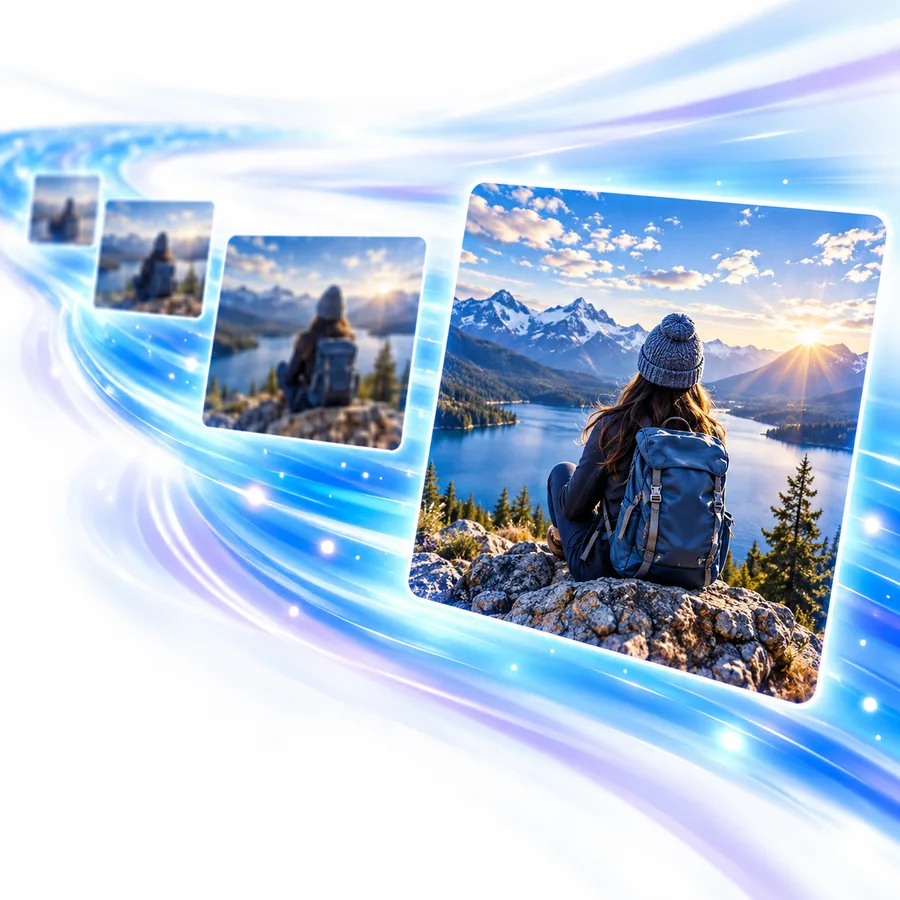
Este tutorial gratuito de upscaler de imagem apresenta um processo cuidadoso para transformar uma imagem pequena ou pouco nítida em um resultado mais limpo e útil. Comece pela imagem original, escolha uma ampliação adequada, examine os detalhes e exporte somente após uma verificação final de qualidade.

Revise o resultado antes de exportar
Área de trabalho do Imageupscaler mostrando uma imagem aprimorada
  1. 1

    Prepare a imagem original

    Use a cópia maior e mais nítida disponível, corrija cortes acidentais e defina o uso final antes de escolher a ampliação.

  2. 2

    Faça a ampliação

    Envie a imagem, selecione o tamanho de saída desejado e deixe o upscaler de imagem processar bordas, texturas e elementos visíveis.

  3. 3

    Inspecione e exporte

    Confira rostos, textos, linhas finas e bordas de alto contraste em tamanho real antes de salvar a versão adequada ao seu destino.

Pré-requisitos

Alguns minutos de preparação tornam o uso de um upscaler de imagem mais previsível. Estes requisitos ajudam a distinguir uma melhoria real de um arquivo maior que só parece mais nítido à primeira vista.

Você precisa ter

Sem todos estes itens, o processo não funciona.

  • O arquivo original de maior resolução a que você tiver acesso, em vez de uma captura de tela de uma prévia comprimida.

    Um arquivo inicial maior preserva mais informações úteis.

  • Uma finalidade definida para o resultado, como impressão, foto de perfil, anúncio de produto ou apresentação.

    O destino determina o tamanho e a nitidez necessários para o resultado.

  • Uma forma de comparar as versões original e ampliada com zoom de 100%.

    Pré-visualizações ajustadas à tela podem ocultar halos e texturas repetidas.

  • Uma cópia de segurança do arquivo original antes do processamento.

    Mantenha o arquivo de origem inalterado para poder testar outra configuração depois.

Bom ter

O processo ainda funciona sem qualquer um destes itens — eles apenas o tornam mais rápido.

  • Uma ferramenta de recorte ou um editor simples para ajustar o enquadramento final e fazer pequenos retoques.

    Útil quando o resultado precisa ter uma proporção específica.

Erros comuns e como corrigi-los

A ampliação não consegue recuperar todos os pixels ausentes nem corrigir todos os problemas de uma imagem de origem. Use estas verificações para identificar quando o resultado exige outra imagem de origem, um tamanho final menor ou um tratamento mais leve.

Uma imagem de origem minúscula não pode revelar detalhes originais

Um upscaler de imagem pode estimar uma estrutura plausível, mas não consegue recuperar informações que nunca foram capturadas.

Alternativa

Use o arquivo original da câmera ou escolha um tamanho final menor quando a imagem de origem for extremamente pequena.
O desfoque de movimento pode continuar difícil de corrigir

O desfoque de movimento espalha as bordas por vários pixels; por isso, a ampliação pode torná-lo mais visível em vez de eliminá-lo.

Solução alternativa

Experimente um quadro mais nítido, faça um recorte menos agressivo do assunto ou aceite um resultado mais suave em vez de forçar bordas extremamente nítidas.

Textos pequenos podem ficar distorcidos

Letras com apenas alguns pixels na fonte podem se transformar em formas convincentes, porém incorretas, após o processamento.

Solução alternativa

Use o documento original ou recrie o texto separadamente sobre a imagem ampliada.

Rostos podem ficar excessivamente suavizados

Um aprimoramento intenso pode reduzir os poros e as variações naturais, produzindo uma aparência polida, porém artificial.

Solução alternativa

Escolha uma configuração mais suave, compare em 100% e evite avaliar a textura da pele apenas em uma visualização pequena.

Dicas avançadas

Quando o processo básico parecer confiável, adote um método de revisão mais deliberado. Esses hábitos avançados melhoram a consistência sem fingir que toda fonte pode produzir o mesmo nível de detalhe.

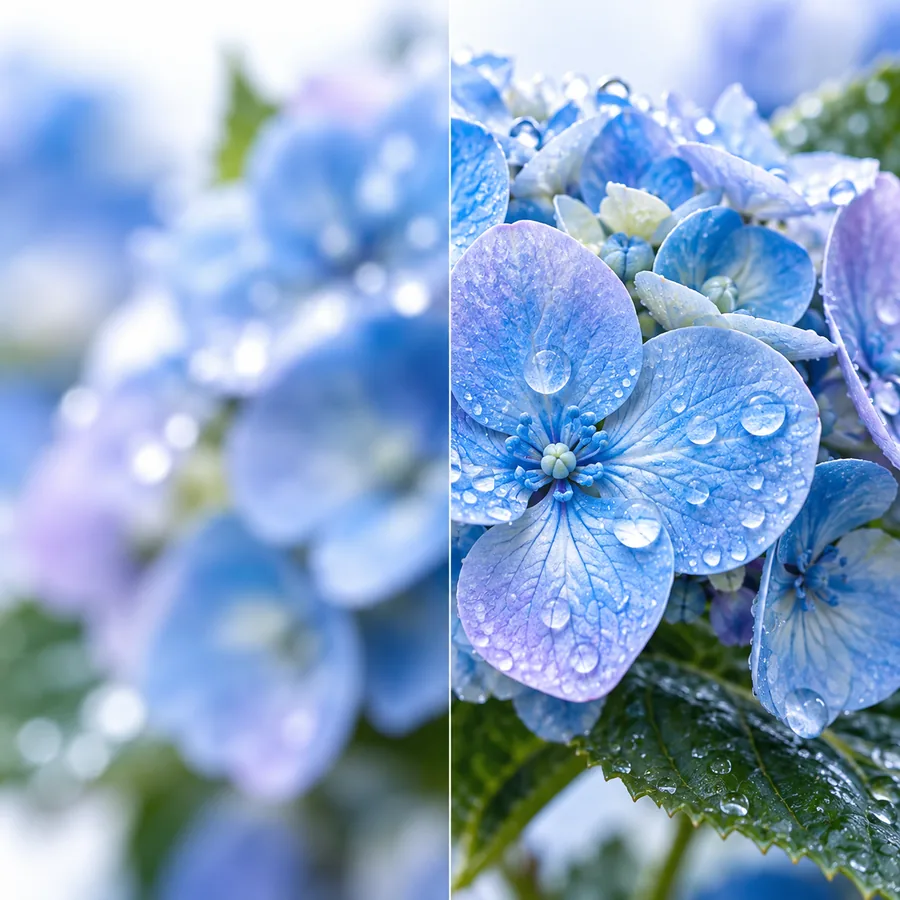
Comparação de detalhes da imagem antes e depois

Ajuste a ampliação ao destino

Não comece com a maior saída possível apenas porque o controle permite. Uma ampliação moderada geralmente preserva melhor as bordas naturais do que um salto agressivo, especialmente em fotos comprimidas, capturas de tela e imagens com pouca luz. Primeiro, estime as dimensões exigidas pelo destino e, em seguida, escolha a menor saída que atenda a essa necessidade. Isso evita que os detalhes inventados se tornem o sinal visual dominante.

REGRA DE QUALIDADE

Escolha a saída pelo uso que terá, não pelo maior número disponível.

Inspeção detalhada de uma imagem ampliada

Inspecione primeiro os detalhes de alto risco

Uma rápida olhada na imagem inteira é útil, mas não é suficiente. Amplie os olhos, cabelos, dedos, placas, galhos finos, rótulos de produtos e limites nítidos contra um fundo contrastante. Essas áreas revelam padrões repetidos, linhas quebradas, halos e texturas estranhas antes do que as superfícies amplas. Compare o mesmo recorte da fonte e do resultado para que uma exibição maior não faça toda mudança parecer positiva.

ORDEM DE INSPEÇÃO

Verifique rostos, textos e bordas antes de dedicar tempo às áreas amplas.

Versões da imagem organizadas e prontas para comparação

Mantenha as versões em vez de sobrescrevê-las

Salve o original, o primeiro resultado processado e a versão final escolhida com nomes claros. Se um resultado parecer aceitável no início, mas falhar na impressão ou no layout, as versões anteriores ajudarão você a identificar se o problema veio da ampliação, do recorte, da nitidez ou da compressão na exportação. Um hábito de nomenclatura consistente também facilita comparar uma segunda execução com um destino menor ou uma fonte diferente.

DICA DE FLUXO DE TRABALHO

Preserve a fonte e compare as versões antes de escolher uma exportação.

Coloque o tutorial em prática

Use o fluxo de trabalho em uma imagem e depois examine o resultado no tamanho real em que ela será usada. Escolher bem a imagem original, ampliá-la com moderação e inspecionar o resultado com atenção costuma ser mais importante do que buscar o maior tamanho possível.

Melhore minha imagem
  • Prepare a imagem original primeiro
  • Verifique rostos, textos e bordas
  • Salve a versão final separadamente

Perguntas frequentes sobre o tutorial

Estas respostas abordam as dúvidas práticas mais comuns de quem procura um tutorial gratuito de upscaler de imagem e quer saber por onde começar.

Comece encontrando a imagem original de melhor qualidade e decidindo onde a versão ampliada será usada. Verifique as dimensões atuais, o corte, a compressão e o foco antes de escolher o tamanho final.

Não. Um upscaler de imagem pode ampliar um arquivo e estimar detalhes ausentes, mas não consegue recuperar totalmente informações perdidas por desfoque intenso, dimensões muito pequenas ou compressão excessiva. Uma imagem original melhor e um tamanho final menor geralmente produzem um resultado mais natural.

Escolha o menor tamanho que atenda ao uso pretendido. As dimensões necessárias variam entre uma foto de perfil, um anúncio, um layout de tela e uma impressão. Por isso, evite escolher um tamanho grande sem necessidade prática.

O processo pode estar adicionando textura demais, suavizando rostos ou criando halos nas bordas de alto contraste. Compare o resultado com o original em zoom de 100% e tente uma ampliação mais moderada ou use uma imagem original mais nítida.

Sim. Examine rostos, textos pequenos, cabelos, linhas finas e contornos de alto contraste em tamanho real. Se essas áreas parecerem naturais e o resultado tiver as dimensões necessárias, exporte uma cópia separada e mantenha o original inalterado.

Comece a criar
Comece a criar