ポートレート編集者
小さなポートレートを、より大きなレイアウトに合わせる必要があります。目、髪、肌は一見自然に見えても、人工的な細部が加わり、本人の見た目が変わってしまうことがあります。
同じ範囲を実際に表示するサイズで比較してください。元画像を手元に置き、顔立ちが変わった結果は採用せず、元の顔に見えなくなった場合は加工の弱い結果を選びましょう。
顔向けの画像アップスケーラー事例と評価
画像が大きくなっても、必ずしも品質が良くなるわけではありません。これらの事例を参考にしたうえで、自分のファイルを必要なサイズで試してください。結果が使えるかどうかを判断する前に、輪郭、質感、文字、顔を元画像と比較しましょう。

重要なのは、拡大した画像がサムネイルで鮮明に見えるかどうかではありません。実際に使う場所で見ても品質を保てるかどうかです。
小さなポートレートを、より大きなレイアウトに合わせる必要があります。目、髪、肌は一見自然に見えても、人工的な細部が加わり、本人の見た目が変わってしまうことがあります。
同じ範囲を実際に表示するサイズで比較してください。元画像を手元に置き、顔立ちが変わった結果は採用せず、元の顔に見えなくなった場合は加工の弱い結果を選びましょう。
顔向けの画像アップスケーラースマートフォンでは十分に見えるイラストでも、印刷用レイアウトに配置するとぼやけて見えることがあります。ピクセル数を増やすだけでは、きれいに印刷できるとは限りません。
まず仕上がりの寸法を決め、輪郭や小さな文字を確認し、制作を承認する前に試し刷りをしてください。
画像を4kにアップスケール古い圧縮写真では、暗い部分がブロック状になり、背景の細部が不鮮明になっています。強くシャープにすると、そうした欠陥がかえって目立つことがあります。
元のファイルをそのまま保存し、複数の範囲を比較してください。復元された細部を歴史的事実として扱うことなく、見やすさを改善できる結果を選びましょう。
画像をアップスケールする最善の方法は?まず元画像を変更せずに保存し、結果をどこで使うかを決めます。その後、拡大して最終的な表示サイズで確認し、ピクセル数だけでなく、目に見える欠陥を基準に結果を採用するか判断してください。
これらのサイト画像は視覚的な例であり、処理前後の測定値が検証されたものではありません。元ファイル、設定、制作時のプロンプトは提供されていないため、キャプションを自分の画像で確認すべき点として利用してください。
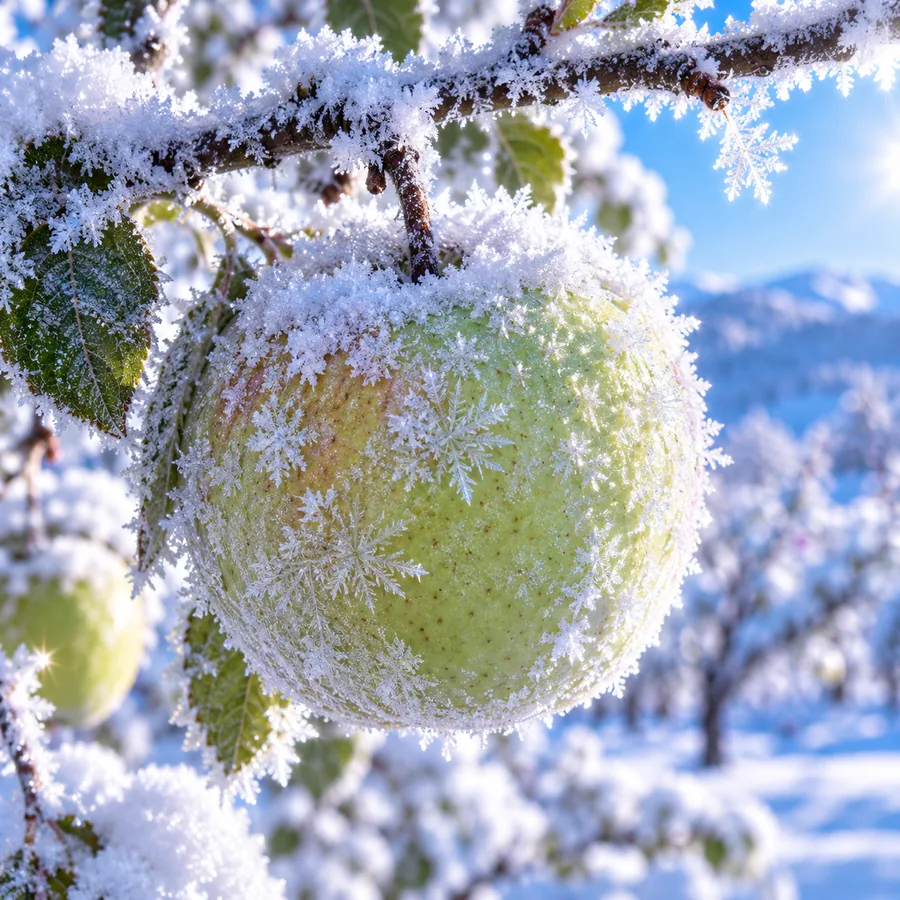 写真のチェック
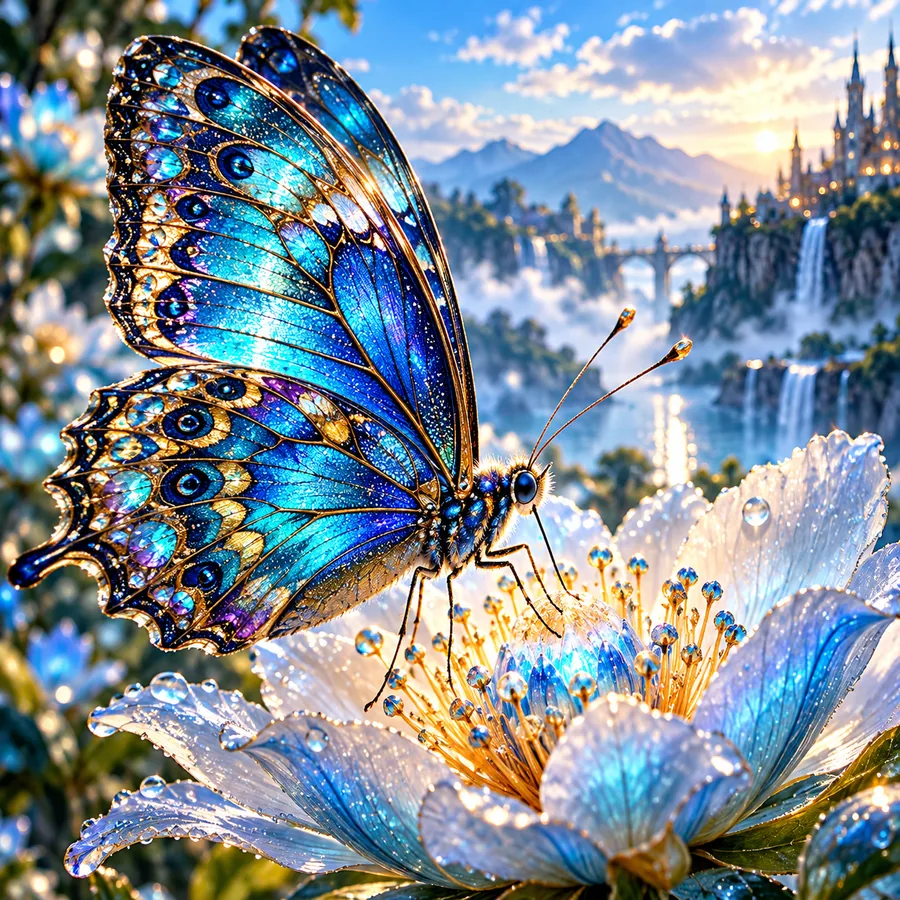 アートワークのチェック
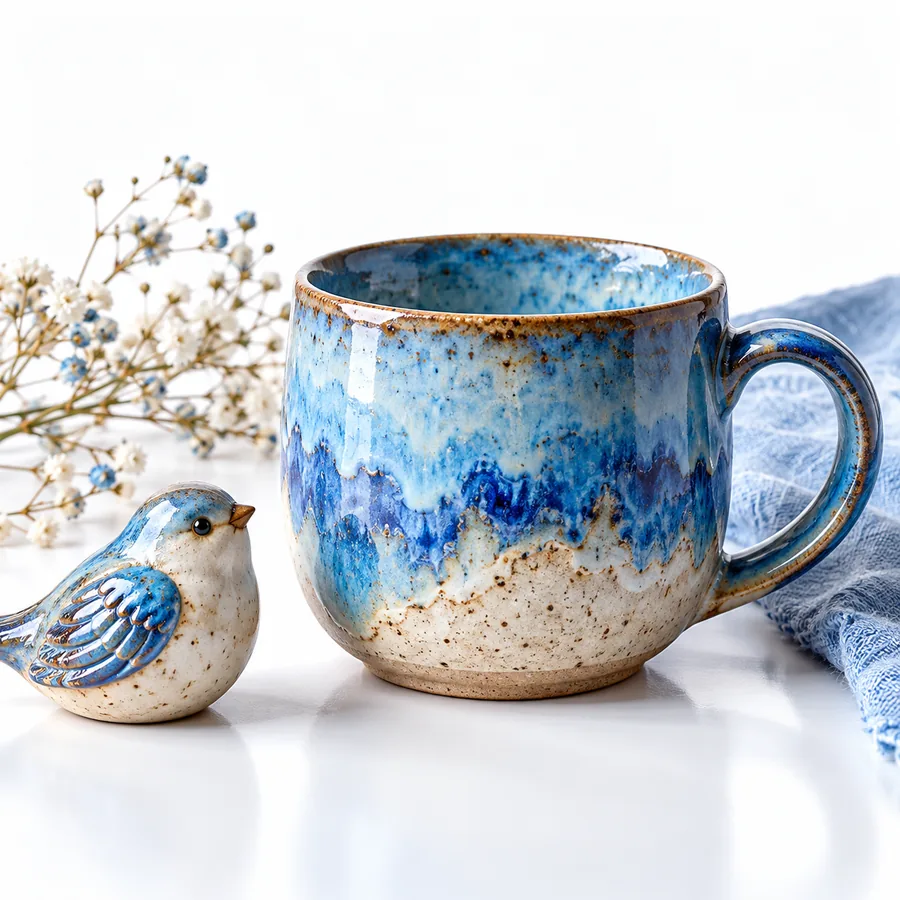 商品掲載画像のチェック
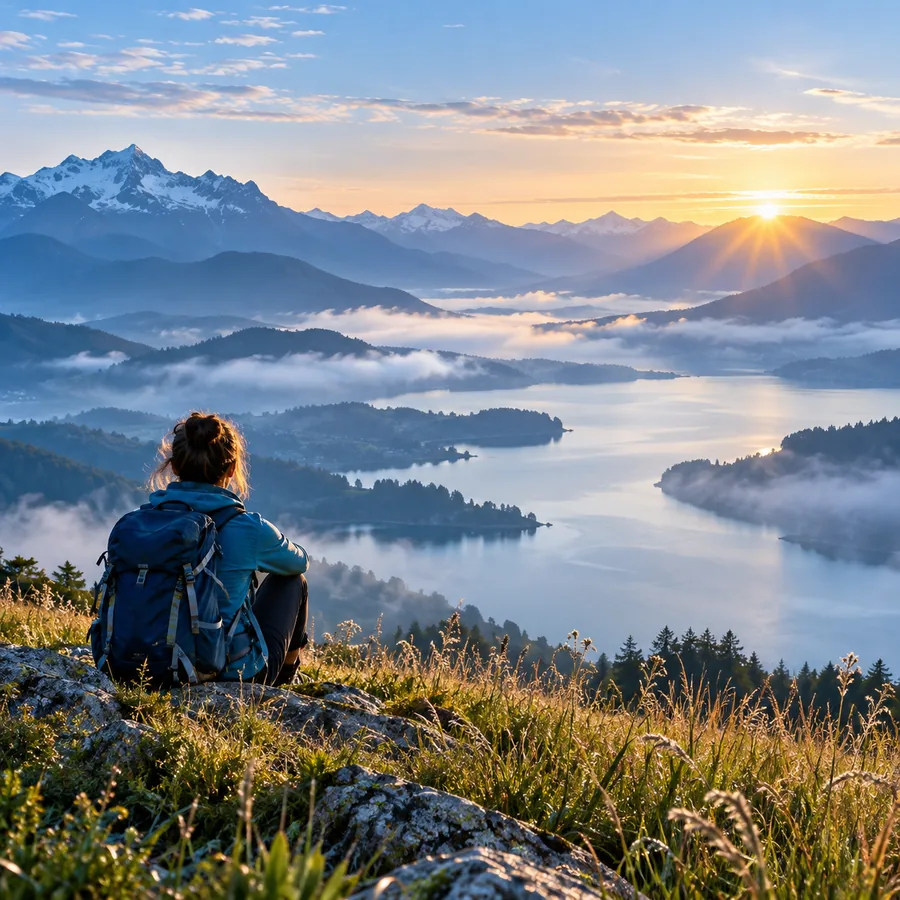 バナーのチェック
使用許可のある画像だけを処理し、外部サービスに送信する前に、画像に個人情報や機微情報が含まれていないか検討してください。拡大中に加えられた変更を特定できるよう、元画像は別に保存しましょう。商品掲載画像、本人確認用画像、記録資料など、正確さが重要な場合は、生成されたように見えるディテールを元画像に含まれていた証拠として扱わないでください。ファイルを送信する前に、送信先の最新の利用規約と画像の取り扱いに関する情報を確認してください。
画像ツールを探す特定の解像度向上率や処理方法を推測するのではなく、確認する価値のあるディテールを見つけるために利用してください。元ファイルと設定がなければ、見た目の変化のうち、どの程度がアップスケーリングによるものかを検証できません。自分の画像をテストし、同じ表示サイズで対応する切り抜きを比較してください。
いいえ。結果は、元画像の解像度、圧縮状態、被写体、必要なサイズによって異なります。きれいなイラストとノイズの多いポートレートでは結果が異なる可能性があるため、自分のファイルから代表的な切り抜きを使って評価してください。
目、歯、髪の生え際、被写体と背景の境界を確認します。シャープさだけを評価するのではなく、元画像と比較してください。顔のパーツの形が変わっている場合、仕上がりがきれいに見えても、その拡大画像は適していない可能性があります。
いいえ。印刷への適性は、最終的な物理サイズ、見る距離、元画像の品質、プリンターやレイアウトの要件にも左右されます。使用するサイズで確認し、仕上がりが重要な場合は試し刷りを行ってください。
アップスケールしても、他人の作品を使用する許可が与えられるわけではありません。画像のライセンスを確認し、使用目的に必要な許可を取得してください。人物が写っている場合や機密情報が含まれている場合は、プライバシーと同意についても検討しましょう。