欠けているディテールは証拠ではありません
画像アップスケーラーは、元画像に記録されていなかった、もっともらしいまつげ、布地、葉の茂みなどを生成することがあります。より鮮明な結果が、必ずしもより真実に近いとは限りません。
回避策
事実に関わるディテールが重要な場合は、元画像を使うか、より高解像度の画像を探してください。
アップスケールガイド
画像をアップスケールする最善の方法とは?まず、必要なのが大きなファイルなのか、よりシャープに見えるディテールなのか、それとも両方なのかを判断しましょう。適切なワークフローは、元画像と仕上がりを表示する場所によって異なります。

6分で読めます
方法を選ぶ前に、元画像と仕上がりの用途を照らし合わせましょう。ピクセル数が増えただけでは、結果がよりきれいに見えるかどうかは判断できません。
元画像が写真やその他のディテールの多いラスター画像で、明らかなブロックノイズを出さずに大きく見せたい場合は、この方法を使いましょう。
アクセスできる範囲で、写真の最も初期かつ最大サイズのバージョンを見つけましょう。サムネイルのスクリーンショットや、メッセージアプリで何度も保存された画像は避けてください。失われた質感を確実に復元することはできません。手を加えていない元画像を保管し、すべての結果と比較できるようにしましょう。画像アップスケーラーを選ぶ前に、本当の目的がレイアウト用の大きなファイルなのか、細部まで納得できるクローズアップなのかを判断してください。
すでに拡大された書き出し画像ではなく、元画像に画像アップスケーラーを使ってみましょう。控えめな拡大なら、作り出された質感が画像を支配することなく、最初の有効なテストができます。ツールに写真とイラストで異なる処理方法がある場合は、元画像に合うものを選びましょう。鮮明なプレビューを見て、小さな文字や目、遠くの物体まで正確になったと判断しないでください。
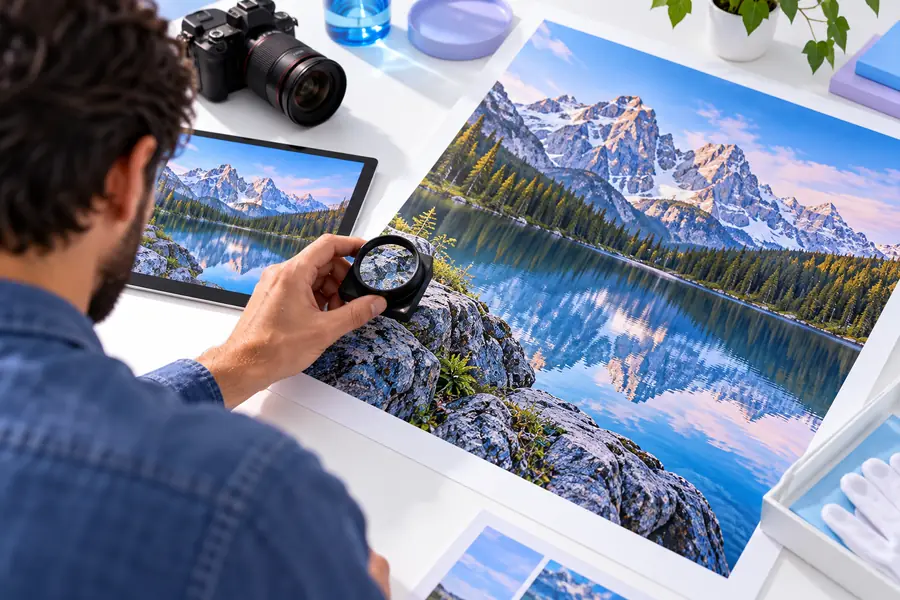
両方のファイルを同じ表示サイズで開き、その後、それぞれを100%ズームで確認しましょう。ワックスのような肌、二重になった輪郭、パターン状のノイズ、形が変わっている文字を探してください。画像アップスケーラーを評価する最善の方法は、仕上がりの用途で判断することです。小さなウェブカードでは問題なく見える画像でも、大きな印刷物では使えない場合があります。最初の結果が不自然に見えるなら、拡大率を下げるか、より良い元画像に戻しましょう。
ロゴ、図、インターフェースのキャプチャ、テキストの多い画像、印刷用のファイルには、この手順を使ってください。これらの鋭いエッジには、写真の質感とは異なる確認が必要です。
これらが一つでも欠けていると、この手順は実行できません。
圧縮されたプレビューではなく、最高解像度の元画像のコピー。
元画像がすでにぼやけている場合、画像アップスケーラーは被写体だけでなく、ぼやけも拡大する可能性があります。
ピクセル単位での最終出力の幅と高さ、または物理的な印刷サイズと必要な pixels per inch。
たとえば、幅6-inchの印刷物を300 pixels per inchで作成するには、横方向に1800 pixelsが必要です。プリンター独自の要件も確認してください。
画像内のテキストを読み取れる元画像。
可能であれば、元の文書から重要なラベルを入力し直してください。名前や数字を、画像アップスケーラーによる推測に決して頼らないでください。
元画像と結果を100%ズームで表示できるビューアー。
また、実際に人が見るサイズで各ファイルを確認してください。
これらのいずれかを省いても手順は機能します。処理が速くなるだけです。
ロゴやフラットなイラストに編集可能なベクター形式の元データがある場合は、そのデータにアクセスできること。
必要な寸法でベクターをエクスポートすると、小さなPNGを拡大するよりも、通常はより滑らかなエッジを保てます。
目的によって判断が変わる場合は、次の確認に役立つこれらのガイドを参照してください。
アップスケーリングによってファイルの寸法は変わりますが、新しい情報を忠実に保証できるわけではありません。画像の正確さが必要な場合、この制限が最も重要になります。
画像アップスケーラーは、元画像に記録されていなかった、もっともらしいまつげ、布地、葉の茂みなどを生成することがあります。より鮮明な結果が、必ずしもより真実に近いとは限りません。
回避策
事実に関わるディテールが重要な場合は、元画像を使うか、より高解像度の画像を探してください。
小さなラベル、標識、数字は、もっともらしく見えても誤った文字に変形されることがあります。画素数を増やしても、元画像に何と書かれていたかは確認できません。
対処法
重要なテキストは信頼できる文書をもとに作り直し、最終的なレイアウトを校正してください。
ブロック状のJPEGノイズや輪郭周辺のリンギングは、拡大後により目立つことがあります。画像アップスケーラーで繰り返し処理すると、それらが強調される可能性があります。
対処法
圧縮が最も少ない元画像に戻り、適度な拡大を1回行った結果と未処理のファイルを比較してください。
印刷会社が求めるピクセル寸法を満たしていても、想定する距離から見るとぼやけたり、不自然に見えたりすることがあります。
対処法
大量に印刷する前に、印刷サイズで一部を確認するか、試し刷りを依頼してください。
仕切り線をドラッグして、同じ被写体を比較してください。見た目の違いは確認のための参考とし、どの元画像も同じように改善されるという保証とは考えないでください。
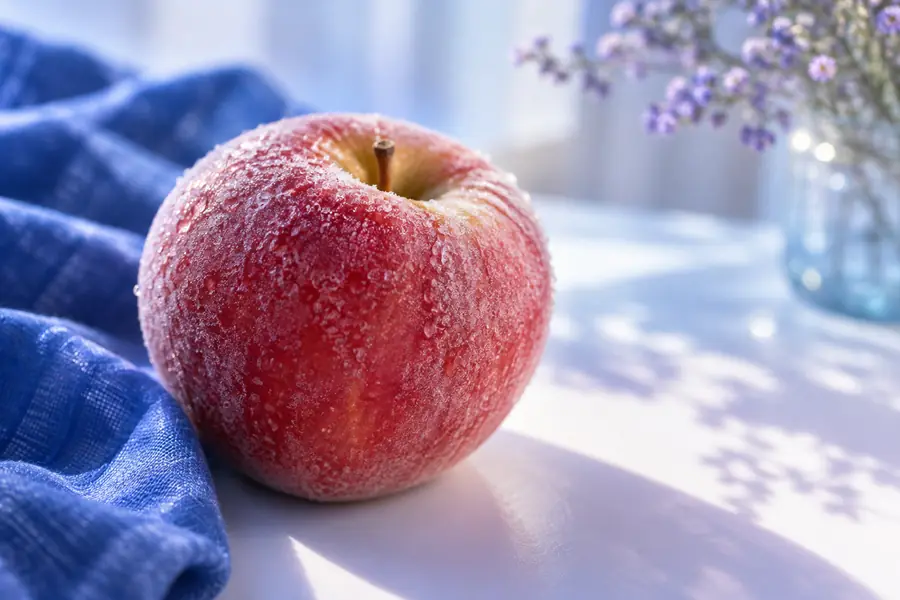
 処理前
処理後
処理前
処理後
同じ表示サイズでリンゴの輪郭と霜の質感を確認し、拡大して不自然に作り出された模様や光の縁取りがないか調べてください。ご自身の画像では、書き出したファイルのピクセル寸法を確認し、保存したファイルを開き直すことも大切です。
処理前処理後画像アップスケーラーを使う際は、状態の良い元画像を、実際に必要なサイズに拡大して試すのが最善です。元画像のコピーを残し、細部を確認して、最終的な用途に適した結果を選んでください。Imageupscalerは画像処理の方法を探す手がかりになります。先に進む前に、利用先で選べる機能や利用規約を確認してください。
画像ツールを見るできるだけ高画質の元画像を用意し、出力サイズを具体的に設定します。写真なら画像アップスケーラーで適度な拡大を試し、ロゴならベクター形式の元データがあればそれを使います。保存した結果を元画像と比べ、100%表示と実際に使用する表示サイズの両方で確認してください。
通常のサイズ変更は、周囲の既存のピクセルを使ってピクセル数を増やします。結果は予測しやすいものの、ぼやけて見えることがあります。AI画像アップスケーラーは細部をより鮮明に見せられますが、その一部は推定によるものです。質感の忠実さや、判別できる特徴が重要な場合は、両方を試してください。
選べる最大サイズを基準にするのではなく、画像の用途から必要なサイズを逆算します。印刷する場合は、予定する幅をinches単位で表し、印刷に必要なpixels per inchを掛けて、必要な幅をピクセル数で見積もります。画面で使う場合は、ディスプレイやレイアウトの要件に合わせ、実際の表示サイズで仕上がりを確認してください。
読み取りやすく見える結果が得られる場合はありますが、元画像に記録されていない文字や顔の細部を確定することはできません。重要な文字は別の信頼できる資料と照合し、顔の特徴が変わっていないか確認してください。正確さが不可欠なら、元の文書や、より鮮明な写真を探してください。
ピクセル数が増えただけで良く見えることがないよう、元画像と結果を同じサイズで表示して比較します。次に、輪郭、繰り返し現れる質感、顔、文字を100%表示で確認します。気になる細部や誤解を招く細部を加えずに、目的の用途に役立つ場合だけ、拡大した画像を採用してください。