ポートレート写真家
クライアントから、以前撮影したヘッドショットの大きなトリミング画像を求められています。
納品前に、本人と判断できる細部を比較してください。用途で明確な解像度が必要な場合は、画像を4kにアップスケールする方法をご覧ください。
画像を4kにアップスケールするポートレートのディテール
ポートレートを大きくしても、必ずしも元の人物を忠実に再現できるとは限りません。手元で最も鮮明な画像を使い、仕上がりを元画像と比較しましょう。特に目、歯、髪、肌の質感を確認してください。

仕切りをドラッグすると、画像処理の前後で同じ動物の被写体を比較できます。これは確認すべき箇所を示すもので、人間のポートレートの仕上がりを示すものではありません。

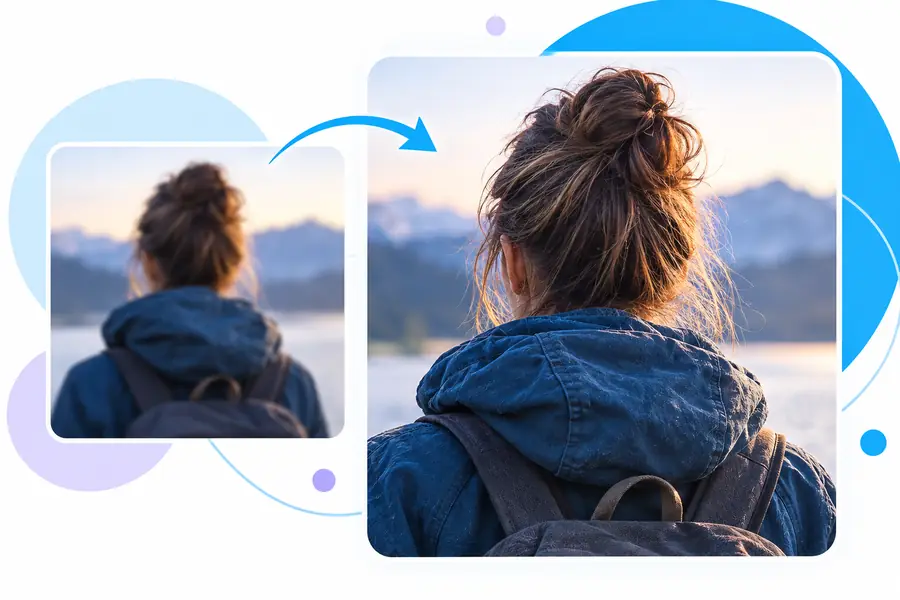 処理前
処理後
処理前
処理後
人間の顔でも、同じ表示サイズで比較してください。特徴がより鮮明に見えても、元画像の人物とは異なる場合があります。
処理前処理後拡大するとピクセルは増えますが、元画像に記録されていない細部は復元できません。次の点を確認し、有用な鮮明さと、もっともらしく見える変化を見分けてください。
目の形
小さな元のポートレート
ぼやけていても、見えている輪郭は保たれています。
確認する拡大後のポートレート
くっきり見えても、まぶた、瞳孔、左右の対称性を元画像と照らし合わせて確認してください。
肌の質感
元の小さなポートレート
毛穴の細部は写っていない場合があります。
確認用に拡大したポートレート
元画像に根拠がない部分にも、新たな質感が現れる場合があります。
生え際
元の小さなポートレート
髪の毛が一本ずつ見分けられず、まとまって見える場合があります。
確認用に拡大したポートレート
髪の毛が一本ずつ分かれて見えることで、生え際の位置が違って見える場合があります。
歯
元の小さなポートレート
細かな境目がぼやけてつながって見える場合があります。
確認用に拡大したポートレート
歯の間隔が変わっていないか、新たな輪郭が現れていないか確認してください。
眼鏡
元の小さなポートレート
細いフレームや反射が目立たない場合があります。
確認用に拡大したポートレート
フレーム、レンズ、反射に歪みがないか確認してください。
顔の輪郭
元の小さなポートレート
顎や耳の輪郭がぼやけている場合があります。
確認用に拡大したポートレート
顔の輪郭と比率が元画像と一致しているか確認してください。
ポートレートがどこで使われるかに応じて、次の確認項目を選んでください。Imageupscalerは拡大計画をサポートできますが、納品画像はご自身の元画像と照らし合わせて判断してください。
クライアントから、以前撮影したヘッドショットの大きなトリミング画像を求められています。
納品前に、本人と判断できる細部を比較してください。用途で明確な解像度が必要な場合は、画像を4kにアップスケールする方法をご覧ください。
画像を4kにアップスケールするスキャンした写真に、小さく、ややぼやけた顔が写っています。
スキャン画像を参照用として保管し、新たに鮮明になった細部を歴史的証拠として扱う前に、画像アップスケーラーが何をするものかを理解してください。
画像アップスケーラーは何をするものですか?小さなポートレートを、ギザギザに見せずにレイアウトへ収める必要があります。
拡大した画像を最終的な表示サイズでテストしてください。画像アップスケーラーとPhotoshopの比較は、編集方法を検討する際の参考になります。
画像アップスケーラーとPhotoshopの比較大きめのプロフィール枠で使用すると、サムネイルがぼやけて見えます。
まず、より品質のよい元画像が存在するか確認し、そのうえでオンライン画像アップスケーラーを検討し、意図したトリミングで顔を確認してください。
オンライン画像アップスケーラーこれらのサイト例は、視覚的な確認の練習用であり、人物の顔について記録された結果ではありません。元画像と処理設定は提供されていないため、ポートレートの性能を証明するものではありません。
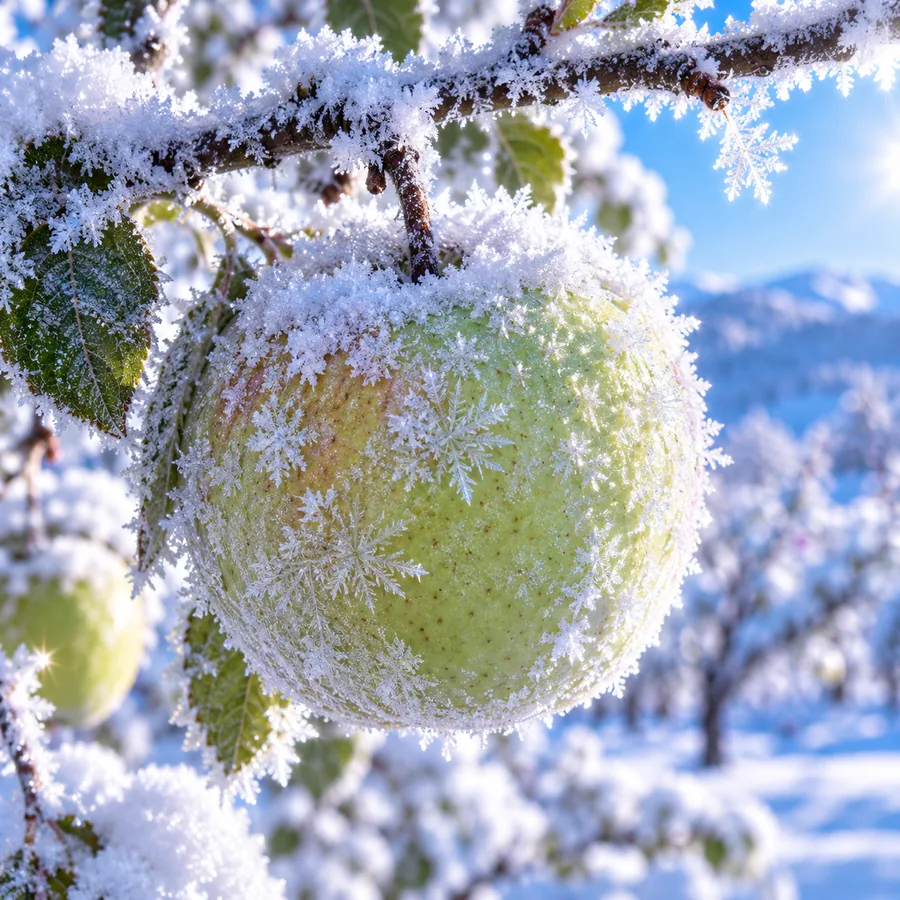 エッジの確認
 テクスチャの確認
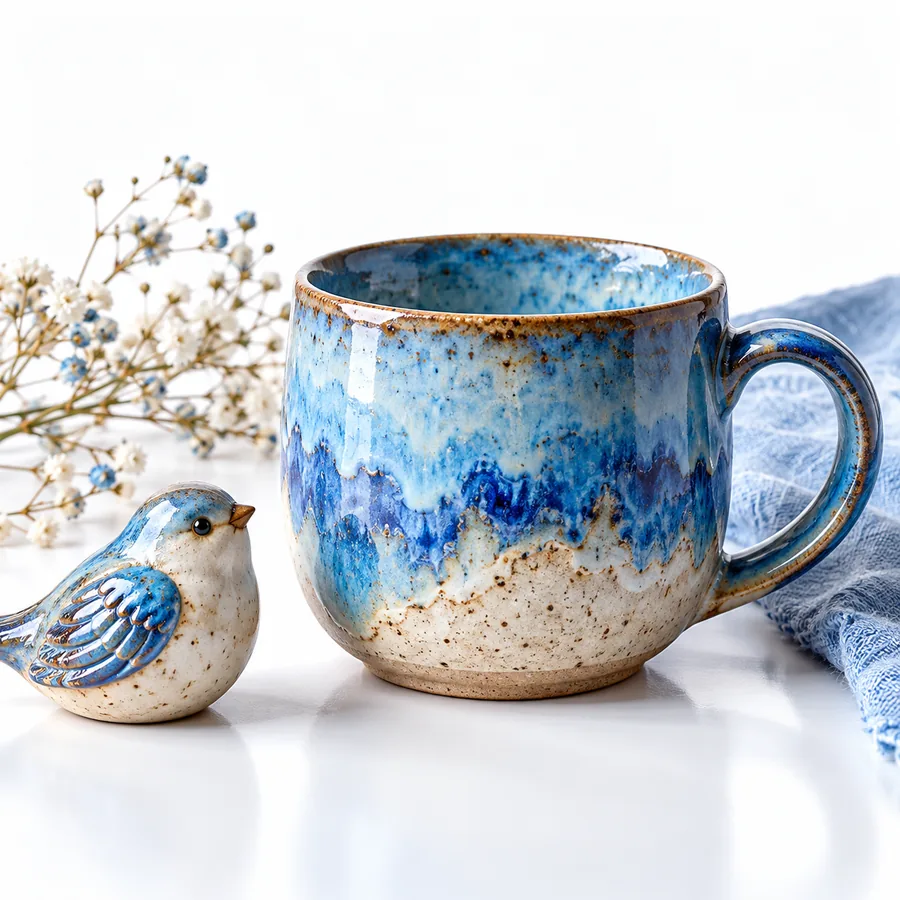 拡大して確認
ポートレートの品質は、元画像、用途に応じたサイズ、編集の種類によって変わります。これらのガイドでは、その判断に関わるさまざまな点を扱います。
まずポートレート全体を見てから、拡大して確認します。サムネイルではきれいに見えても、通常の表示サイズでは顔立ちが変わっていることがあります。
両方の画像で切り抜き範囲と向きを揃えます。全体的な鮮明さだけでなく、見分けのつく顔立ちを比較してください。
目、歯、生え際、眼鏡、イヤリング、顔の輪郭を確認します。元画像にない質感が加わっていないか、顔の左右で処理に差がないか注意してください。
画像を実際の掲載サイズと、表示される背景の上で確認します。本人らしさや真正性が重要なら、強い編集を加えるよりも、より良い元画像を選びましょう。
利用できる出力先のツールでポートレートを試し、比較用に元画像を残しておきましょう。鮮明さが増しても、それは見た目の変化であり、失われた顔の細部が復元された証拠ではありません。
ポートレートの画質を向上拡大しても、元画像に写っていなかった細部を確認できるようにはなりません。結果はもっともらしく見えても、目や歯、髪の生え際の形が変わっている場合があるため、元画像と比較してください。
まず全体的な印象が元画像と一致しているかを確認し、次に目、口元、顔の輪郭、眼鏡などをチェックしてください。結果は、拡大表示だけでなく、実際に使用する予定のサイズでも確認しましょう。
必ずしもそうとは限りません。画素数が増えると、より大きなサイズで表示しやすくなりますが、目に見えるアーティファクトや顔の細部の変化によって、適さなくなる場合があります。
加工していないスキャン画像を参照用として保管してください。拡大版を共有する場合は、視覚的な補正と、スキャン画像に保存されていなかった細部を忠実に記録したものとを区別してください。