写真家
UHD画面用の横向き写真が必要です。カメラの元画像を維持し、構図が16:9のキャンバスに合うか確認してください。
テクスチャとエッジの品質を詳しく確認すると、補正する価値があるか判断しやすくなります。AI画像アップスケーラーでは、比較対象となる再構成の種類を確認できます。
AI画像アップスケーラー画素数を増やしても、画像が自然に見えなければ意味がありません。手元にある中で最も質のよい元画像から始め、必要な4Kの寸法を決め、実際に表示されるサイズで結果を確認しましょう。

画像アップスケーラーを選ぶ前に、メッセージやソーシャル投稿から圧縮されたコピーではなく、元のファイルを見つけましょう。寸法と表示用途を確認してください。
UHD画面用の横向き写真が必要です。カメラの元画像を維持し、構図が16:9のキャンバスに合うか確認してください。
テクスチャとエッジの品質を詳しく確認すると、補正する価値があるか判断しやすくなります。AI画像アップスケーラーでは、比較対象となる再構成の種類を確認できます。
AI画像アップスケーラースライドでは、小さな画像を横長のディスプレイいっぱいに使用します。大きなバージョンを作成する前に、表示される範囲を確認してください。
画像をトリミングするか、周囲に余白を残すかを選べます。画像を4Kにアップスケールする方法のガイドでは、その出力に関する判断を解説しています。
画像を4Kにアップスケールする大きなモニターに配置すると、ヘッドショットがぼやけて見えることがあります。目、髪の生え際、背景をそれぞれ確認してください。
顔に特化した確認を行うと、画像全体のプレビューでは見逃しやすい変化を見つけられます。顔向けの画像アップスケーラーは、こうしたディテールに焦点を当てます。
顔向けの画像アップスケーラー古い写真が唯一のコピーです。現在の寸法を記録し、圧縮されたバージョンを繰り返し保存することは避けてください。
どちらかを使用する前に、補正したコピーと手を加えていない元画像を比較できます。画像をアップスケールする最適な方法とは?では、より広いワークフローを解説しています。
画像をアップスケールする最適な方法とは?元画像が1280 × 720の横長写真で、表示先が3840 × 2160のUHDディスプレイだとします。どちらも16:9なので、この例ではトリミングは不要です。
見つかる中で圧縮が最も少ない元ファイルを開きます。実際のサイズでぼやけ、ノイズ、小さな文字を確認してください。画像アップスケーラーでも、撮影時に記録されなかった細部は復元できません。
ツールで出力サイズを指定できる場合は、この例のUHDの基準として3840 × 2160を使用します。指定できない場合は、画像の配置を決める前に、書き出したファイルの寸法を確認してください。
元画像と拡大後の画像を同じ表示サイズで見比べます。顔、直線、細かな質感を確認し、補正後の画像に目障りな模様が生じている場合は元画像を使用してください。
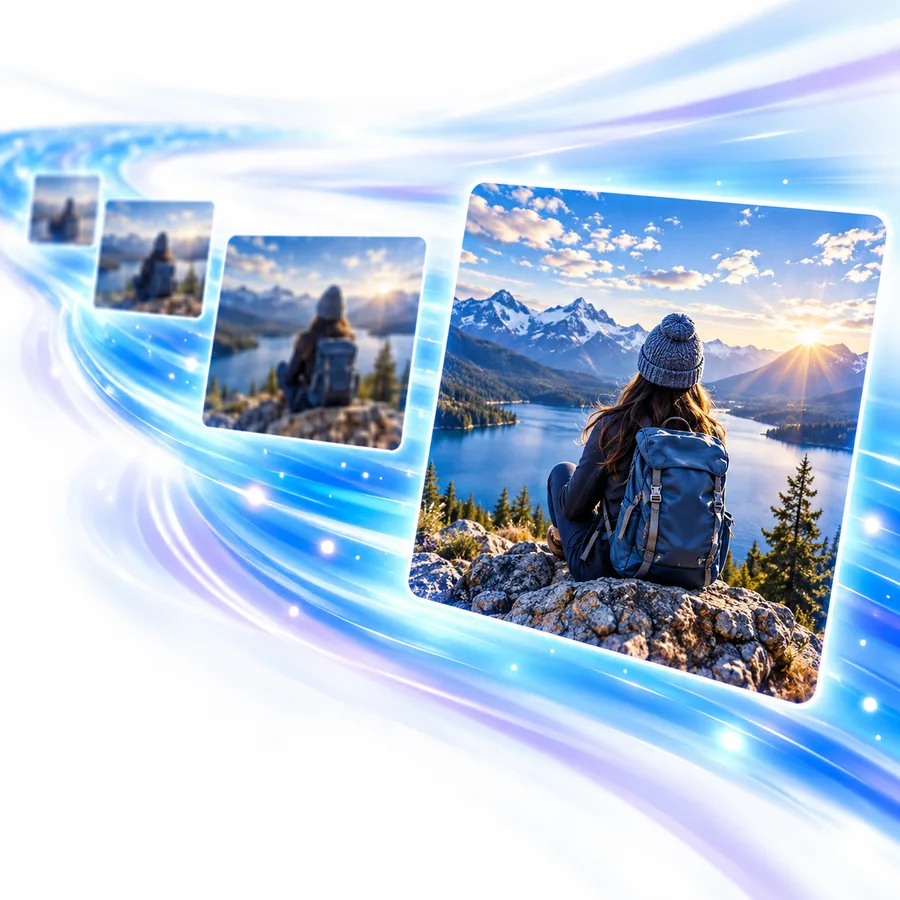
画像全体のプレビューで、4Kの画面上でも構図が適切かどうかを確認できます。意図しないトリミング、引き伸ばされた縦横比、被写体に比べて不自然に鮮明な背景がないか確認してください。画像アップスケーラーの結果は、単にピクセル数を増やすだけでなく、意図した表示に適したものであるべきです。
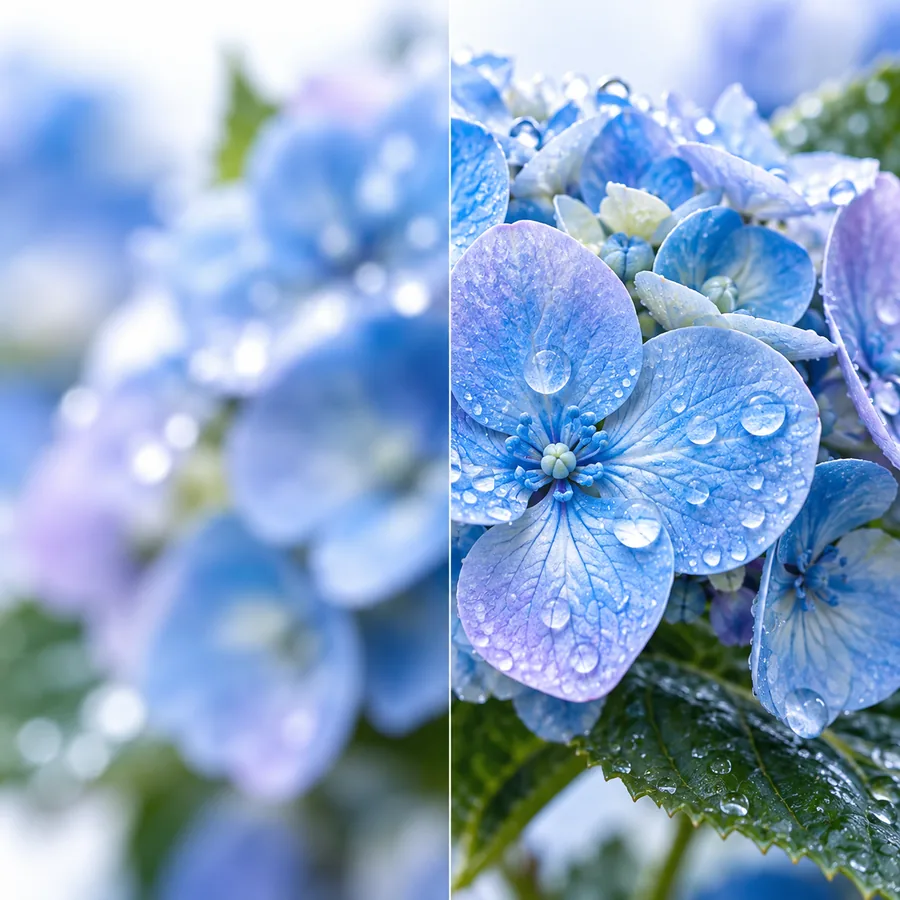
目、葉、細い輪郭、文字を拡大して確認します。こうした部分では、画面に合わせたプレビューよりも、作り出された質感や輪郭のにじみを見つけやすくなります。不自然に見える場合は、再度拡大すれば直ると考えるのではなく、より良い元画像を探すか、加工の少ない画像を使用してください。
これらは計画上の目安であり、設定や出力結果を保証するものではありません。画面やレイアウトに合わせて寸法を選び、書き出したファイルの実際の寸法を確認してください。
ピクセル寸法
元の1280 × 720の写真
1280 × 720
予定する3840 × 2160のUHD画像
3840 × 2160
縦横比
元の1280 × 720写真
16:9
予定している3840 × 2160 UHD画像
16:9;この例ではトリミング不要
横方向のピクセル数
元の1280 × 720写真
1280
予定している3840 × 2160 UHD画像
3840;元の幅の3倍
縦方向のピクセル数
元の1280 × 720写真
720
予定している3840 × 2160 UHD画像
2160;元の高さの3倍
細部
元の1280 × 720写真
撮影されたソースによる制限
予定している3840 × 2160 UHD画像
目視で確認する必要があります。ピクセル数が増えても、細部の正確さが増すとは限りません
最適な用途
元の1280 × 720写真
テクスチャと構図を比較するための基準
予定している3840 × 2160 UHD画像
目視確認後にUHDディスプレイで使用できる候補
画像アップスケーラーを使うと、ぼやけた表面がより明瞭に見えることがありますが、実際に存在していた情報が復元されるわけではありません。
対処法
利用できる場合はより鮮明な元画像を使い、見分けられる特徴を元画像と比較してください。
低解像度の看板やラベルの文字は、画質を向上させると歪んだり、誤った文字として読めるようになったりすることがあります。
対処法
重要な文字は、拡大したピクセルに頼らず、確認済みの情報源をもとに差し替えてください。
縦長や正方形の画像は、16:9のUHDフレームを自然には埋められません。拡大するだけでは、この不一致は解消できません。
対処法
意図を持って切り抜くか、余白を残してください。画像を引き伸ばすことは避けましょう。
ファイルが3840 × 2160であっても、輪郭のにじみ、ノイズ、不自然な質感が見える場合があります。
対処法
書き出した画像の寸法を確認し、実際に表示するサイズで画像を点検してください。
元画像と表示先の条件を用意し、仕上がりを元画像と比較して評価してください。Imageupscalerは画質向上の作業を始めるのに役立ちます。書き出した画像は、寸法と目に見える細部を基準に判断してください。
画像をアップスケールする一般的なUHDディスプレイでは、4Kは通常3840 × 2160ピクセルを意味します。デジタルシネマの4Kは4096 × 2160なので、目標サイズを選ぶ前に表示先を確認してください。
ピクセル数を増やすことはできますが、ぼやけた画像や圧縮の強い元画像から正確な細部を再現できる保証はありません。特に顔、文字、細い線の周辺を元画像と比較してください。
写真と画面のアスペクト比が16:9などで同じなら、必要ありません。正方形または縦長の写真をワイドスクリーンのフレームに合わせるには、歪みを避けるためにトリミングするか、余白を追加する必要があります。
両方の表示を確認してください。実寸での確認ではアーティファクトが見つかり、想定する表示サイズでは、それらが実際に問題になるかどうかを判断できます。