写真家
気に入った写真の切り抜きが、掲載予定のサイズには小さすぎる。
サムネイルで鮮明さを判断せず、細部の質感を元画像と比較しましょう。画像をアップロードして始める方法については、ブラウザーで画像を扱う方法を紹介したオンライン画像アップスケーラーのページをご覧ください。
オンライン画像アップスケーラーツールの選び方
最適なオンライン画像アップスケーラーとは、顔や文字、細い輪郭を不自然にせず、手元の画像を改善できるものです。同じ画像を各ツールで試し、書き出した結果を原寸で確認しましょう。

手元にある最も高画質な元画像を用意し、拡大後の画像をどこに掲載するか決めましょう。そうすれば、どの画像アップスケーラーも公平に評価できます。
気に入った写真の切り抜きが、掲載予定のサイズには小さすぎる。
サムネイルで鮮明さを判断せず、細部の質感を元画像と比較しましょう。画像をアップロードして始める方法については、ブラウザーで画像を扱う方法を紹介したオンライン画像アップスケーラーのページをご覧ください。
オンライン画像アップスケーラー商品写真をより大きく掲載するために、画素数を増やす必要がある。
書き出した画像を使う前に、ラベルの文字と商品の輪郭を確認しましょう。オンライン画像アップスケーラーのガイドでは、既存のファイルから始める際に準備すべきことを紹介しています。
オンライン画像アップスケーラー以前作ったビジュアルを新しいレイアウトに再利用する。
拡大した画像を最終的な表示サイズで確認しましょう。特にロゴや文字の周辺に注意してください。オンライン画像アップスケーラーのページでは、このような作業をブラウザーで行う方法を説明しています。
オンライン画像アップスケーラー小さな個人写真を、閲覧用に大きくしたい。
元画像を残し、顔の特徴を慎重に比較しましょう。細部に見えるものは、復元されたのではなく再構成されたものかもしれません。オンライン画像アップスケーラーの概要は、保存済みの写真を使った最初のテストを計画する際に役立ちます。
オンライン画像アップスケーラーテスト全体を通して代表的な写真を1枚使用します。元画像を保存し、拡大を試し、結果をエクスポートして、表示サイズを同じにして両方のファイルを比較します。
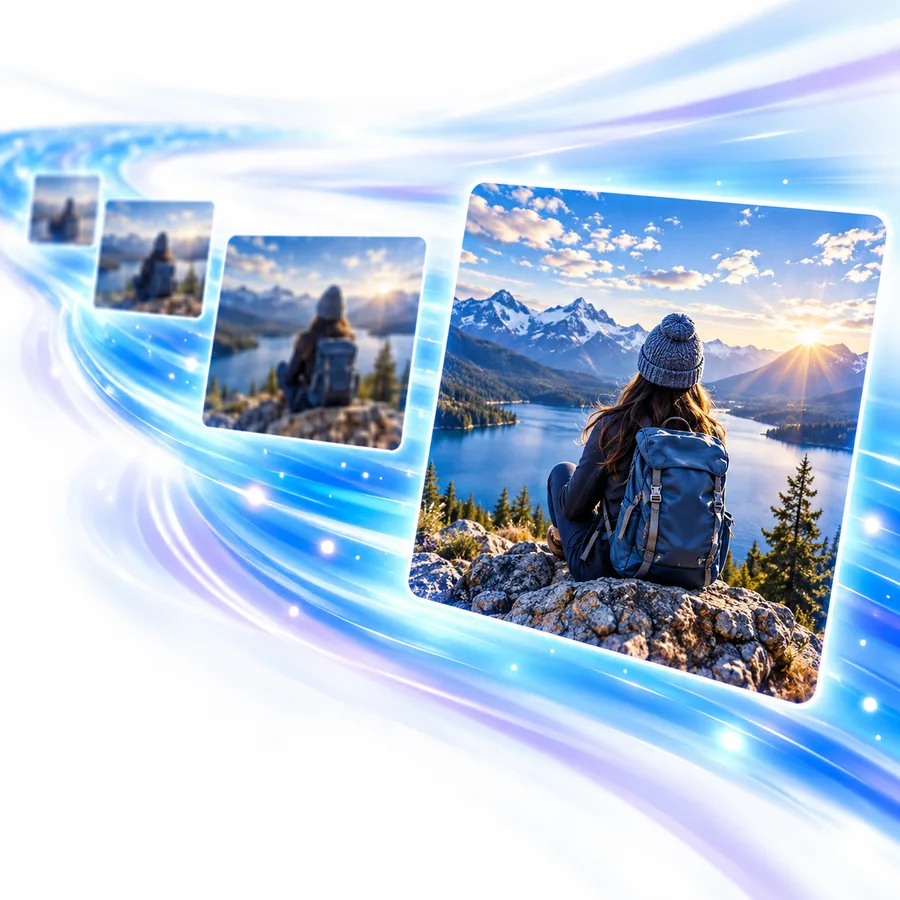
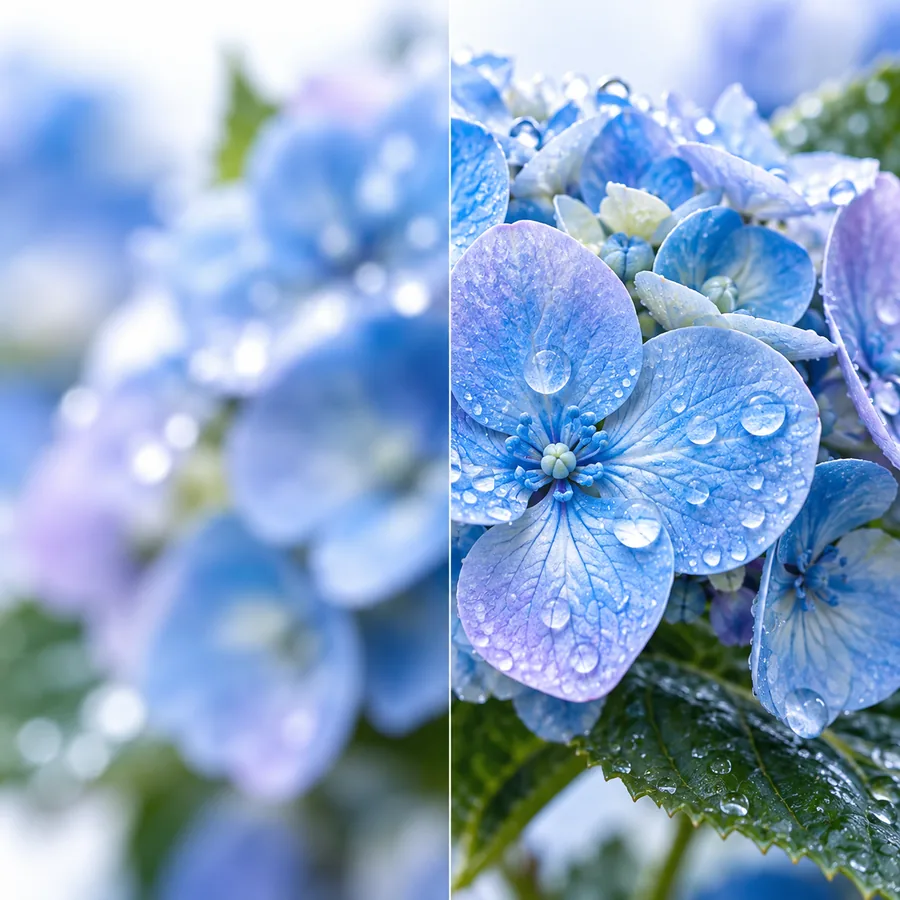
 使用前 · よりソフトな元画像
 使用後 · 詳細を確認
従来のリサイズとAI搭載の画像アップスケーラーは、それぞれ異なる問題を解決します。どちらの方法でも、すべてのケースで見た目のよい画像になるとは限りません。
主な仕組み
従来のリサイズ
元画像にある情報から追加のピクセルを計算します。
AI搭載のアップスケール
解像度を上げる際に、新たに見えるディテールを推測する場合があります。
忠実度
従来のリサイズ
通常、元画像に見られる特徴を維持します。
AI搭載のアップスケール
見た目を改善する一方で、小さなテクスチャや特徴を変更することがあります。
ぼやけた元画像
従来のリサイズ
拡大しても通常はぼやけたままです。
AI搭載のアップスケール
よりシャープに見える場合がありますが、不足しているディテールを検証することはできません。
文字とロゴ
従来のリサイズ
結果は予測しやすいものの、拡大された輪郭がぼやけることがあります。
AIを活用したアップスケール
文字や形が変わっていないか確認が必要です。
顔
従来のリサイズ
顔立ちを意図的に再構成することはありません。
AIを活用したアップスケール
顔立ちが鮮明に見える一方で、元とは変わることがあります。
最適な確認方法
従来のリサイズ
書き出した画像を、実際に表示するサイズで確認します。
AIを活用したアップスケール
書き出した画像を、元画像と単純にリサイズした画像の両方と比較します。
プレビューがどれほど良く見えても、問題が隠れていることがあります。画像アップスケーラーは、判別しにくい元画像から、実際にそこにあったものを正確に再現することはできません。
顔や物体がごく少数のピクセルでしか表されていない場合、もっともらしく追加された細部が元の被写体と一致するとは限りません。
対処法
正確さが重要な場合は、より大きな元ファイルを探し、編集前の元画像を保管してください。
文字、シリアル番号、ロゴは一見くっきりしていても、文字や形が間違っている場合があります。
対処法
各文字を原寸で確認し、重要な文字は信頼できる資料をもとに差し替えてください。
圧縮済みファイルに元からあるブロック状の乱れや輪郭周辺のにじみが、有用な輪郭とともに強調される場合があります。
対処法
可能であれば圧縮率の低い元画像を使い、複数の書き出し結果を比較してください。
ページ上の小さな表示では、画質の乱れが隠れたり、必要な寸法を確認できなかったりします。
対処法
配置する前に書き出したファイルを開き、寸法と見た目を確認してください。
簡単なチェックリストを使えば、ツールを何度も変えたり、異なる写真を並べて評価したりするより、有意義な比較ができます。
以下がすべてそろっていないと、この手順は実行できません。
元画像の未編集のコピーを保管してください。
正確さと改善度の両方を判断する基準になります。
表示先で必要な寸法や配置場所を把握してください。
実際に表示される場所で書き出し結果を評価してください。
比較するすべての選択肢に同じ元ファイルを使ってください。
切り抜き範囲や圧縮率が異なると、公平に比較できません。
顔、文字、繰り返し模様など、変化が目立ちやすい部分を特定してください。
プレビューだけでなく、実際の表示サイズでも確認してください。
これらがなくても手順は実行できます。作業を速めるためのものです。
比較基準として、単純にサイズを変更したコピーを用意してください。
AIによる変更に価値があるかどうかを判断しやすくなります。
適切な画像アップスケーラーは、元画像の大切な要素を保ちながら、拡大後のファイルを最終的な用途で使えるようにします。
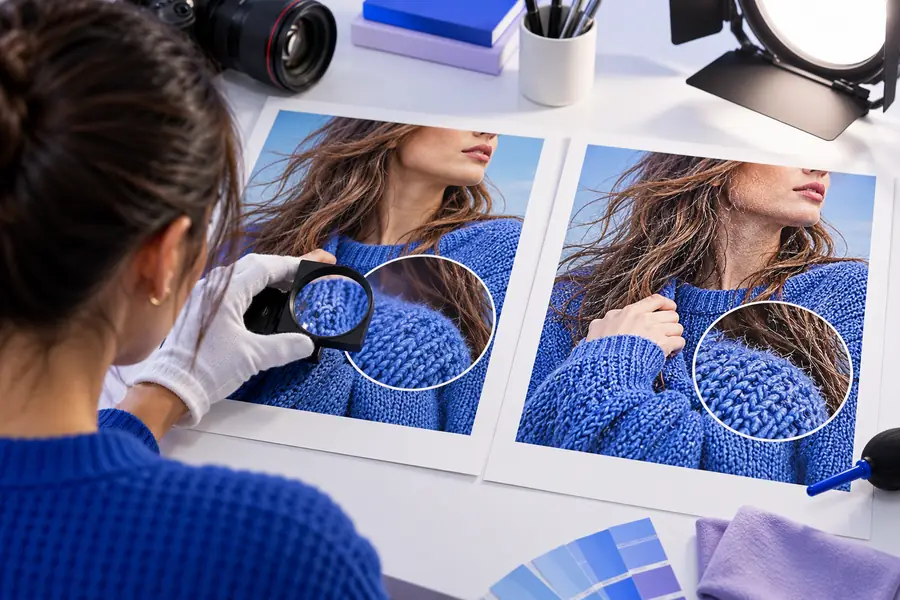
元画像と書き出した画像を並べて開きます。等倍で目や顔の輪郭、製品の細部など、見る人が気づく特徴に変化がないか確認してください。被写体が変わってしまうなら、見た目の鮮明さが増しても改善とはいえません。
書き出した画像を、使用予定のレイアウトや表示環境に配置します。拡大表示では見栄えがよくても、通常のサイズでは輪郭が不自然に強調されることがあります。配置先によっては、控えめな改善で十分です。
見慣れた写真を基準に使い、書き出した画像の細部が元画像に忠実か、最終的なサイズが用途に適しているかを判断します。Imageupscalerを比較の出発点として使えますが、結果を確認してから採用してください。
画像を試すサンプルのプレビューだけで判断せず、自分の写真で試してください。使用予定の表示サイズで書き出した画像と元画像を比較し、特に見分けのつく特徴、細かな質感、不要なハローがないかに注意します。
いいえ。AIを使った拡大は、ぼやけた写真をより精細に見せることがありますが、存在しない質感を作り出したり、細かな特徴を変えたりすることもあります。見た目の鮮明さより元画像への忠実さが重要な場合は、通常のリサイズが比較の基準になります。
書き出したファイルを開き、画像の寸法が配置先に合っているか確認します。次に、顔、文字、ロゴ、模様のある部分を等倍で確認してください。小さなプレビューでは見えない問題が見つかることがあります。
画像を大きくし、もっともらしい細部を生成することはできますが、失われたピクセルに元々何が写っていたかを確定することはできません。正確さが必要な場合は、入手できるなら解像度の高い元画像を使ってください。