極端に小さい元画像から元の細部を再現することはできません
画像アップスケーラーはもっともらしい形状を推定できますが、もともと記録されていない情報を取り戻すことはできません。
対処法
元画像が極端に小さい場合は、カメラで撮影した元ファイルを使うか、出力サイズを小さくしてください。
実践的な画像ガイド
この無料画像アップスケーラーのチュートリアルでは、小さな画像やぼやけた画像を、よりきれいで使いやすい仕上がりにするための丁寧な手順を紹介します。元画像を確認し、適切な拡大率を選び、細部を点検して、最後の品質チェックを終えてから書き出しましょう。

入手できる中で最も大きく鮮明な画像を使い、意図しない切り抜きを取り除き、拡大率を選ぶ前に最終的な用途を決めましょう。
画像をアップロードし、目的の出力サイズを選んで、画像アップスケーラーに輪郭、質感、写っている被写体を処理させます。
用途に合った形式で保存する前に、顔、文字、細い線、コントラストの強い輪郭を実寸で確認しましょう。
数分間準備するだけで、画像アップスケーラーの結果を予測しやすくなります。以下のポイントを押さえると、ひと目では鮮明に見えるだけの大きなファイルと、実際に改善された画像を見分けられます。
以下のものが1つでも欠けると、この手順は実行できません。
圧縮されたプレビューのスクリーンショットではなく、入手できる中で最も解像度の高い元画像。
元のファイルが大きいほど、活用できる情報が多く残ります。
印刷物、プロフィール画像、商品ページ、プレゼンテーションなど、明確な出力用途。
用途によって、仕上がりに必要なサイズと鮮明さが決まります。
元画像と拡大後の画像を100%ズームで比較する方法。
画面に合わせたプレビューでは、輪郭のにじみや繰り返しパターンが見えにくくなることがあります。
処理前に保存した元ファイルのバックアップ。
後で別の設定を試せるよう、元ファイルは変更せずに保管してください。
以下のものがなくても、この手順は実行できます。作業を速くするためのものです。
最終的な構図の調整や軽微な修正に使える、トリミングツールまたは簡易エディター。
出力に特定のアスペクト比が必要な場合に役立ちます。
アップスケーリングでは、失われたすべての画素を復元したり、品質の低い元画像の問題をすべて修正したりすることはできません。以下の点を確認し、別の元画像、小さめの出力サイズ、または控えめな処理が必要かどうかを判断してください。
画像アップスケーラーはもっともらしい形状を推定できますが、もともと記録されていない情報を取り戻すことはできません。
対処法
元画像が極端に小さい場合は、カメラで撮影した元ファイルを使うか、出力サイズを小さくしてください。
動きによるぼけは輪郭を複数の画素にまたがって広げるため、拡大するとぼけが除去されるどころか、かえって目立つことがあります。
対処法
より鮮明なフレームを使う、被写体を切り詰めすぎない、または輪郭を無理にくっきりさせず、やや柔らかい仕上がりを受け入れてください。
元画像で数ピクセルしかない文字は、処理後にもっともらしく見えても、誤った形になることがあります。
対処法
元の文書を使うか、拡大した画像の上に文字を別途作り直してください。
強い補正によって毛穴や肌本来の変化が失われ、整ってはいても不自然な見た目になることがあります。
対処法
控えめな設定を選び、100%表示で比較してください。小さなプレビューだけで肌の質感を判断しないようにしましょう。
基本的な手順に慣れたら、より丁寧に仕上がりを確認しましょう。どんな元画像からも同じ細部を引き出せるわけではありませんが、こうした習慣で仕上がりの一貫性を高められます。
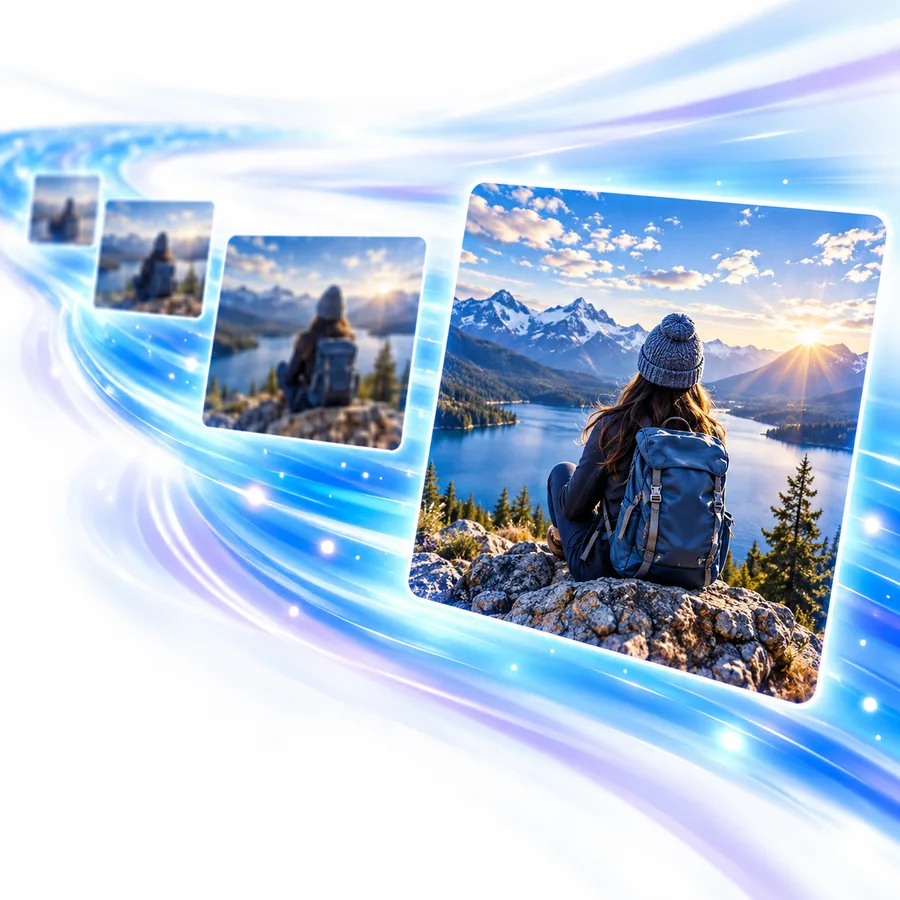
設定できるからという理由だけで、最初から最大サイズを選ばないでください。特に圧縮された写真、スクリーンショット、暗い場所で撮影した画像では、大幅に拡大するよりも控えめに拡大するほうが、自然な輪郭を保ちやすいものです。まず用途に必要な画像サイズを見積もり、その条件を満たす最小の出力サイズを選びましょう。これにより、生成された細部が見た目を支配するのを防げます。
品質の基本
選べる最大の数値ではなく、用途に合う出力を選びましょう。
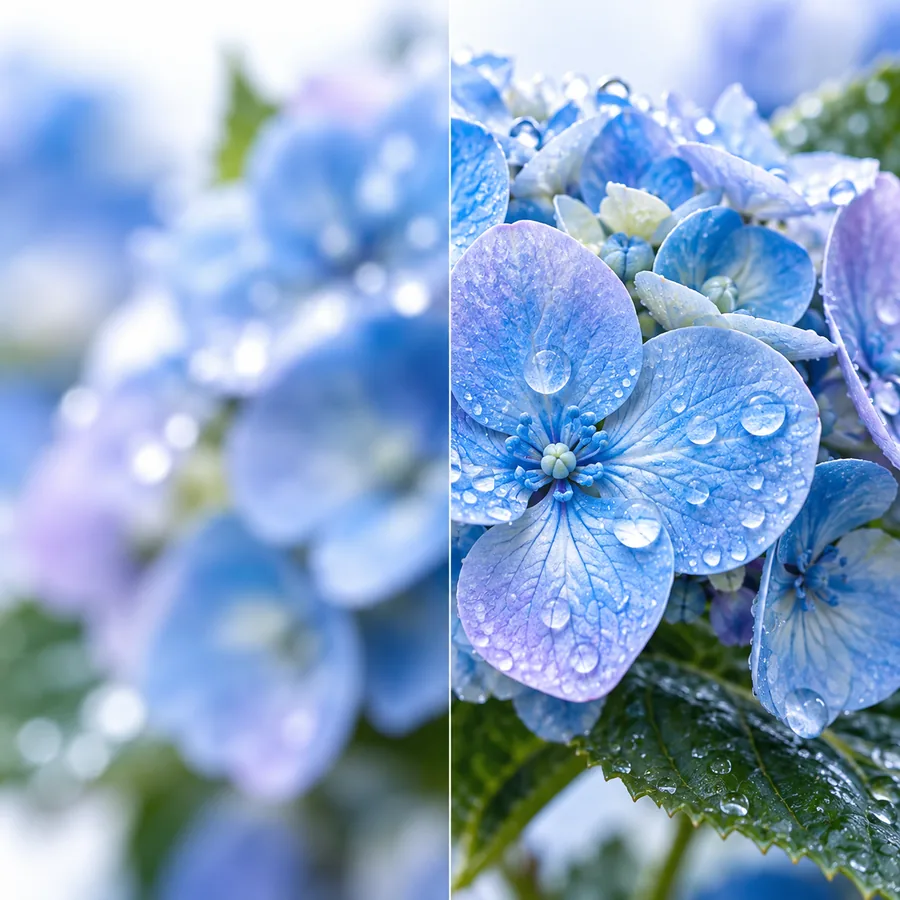
画像全体をざっと見ることも大切ですが、それだけでは不十分です。目、髪、指、看板、細い枝、商品ラベル、背景とのコントラストが強い境界を拡大して確認してください。こうした部分では、繰り返し模様、途切れた線、輪郭のにじみ、不自然な質感が広い面よりも早く見つかります。元画像と処理後の画像で同じ範囲を比較し、表示が大きくなっただけですべての変化を改善と捉えないようにしましょう。
確認する順番
広い範囲を確認する前に、顔、文字、輪郭をチェックしましょう。

元画像、最初の処理結果、最終的に選んだ画像を、分かりやすい名前で保存してください。最初は問題なく見えても、印刷やレイアウトで問題が見つかった場合、以前のバージョンがあれば、拡大、切り抜き、シャープ化、書き出し時の圧縮のどこで問題が生じたかを特定しやすくなります。一貫した命名方法を使えば、目標サイズを小さくしたり、別の元画像を使ったりして再処理した結果も比較しやすくなります。
作業のヒント
元画像を残し、書き出すバージョンを決める前に比較しましょう。
まず1枚の画像で手順を試し、実際に使用するサイズで結果を確認してください。出力サイズをむやみに大きくするより、元画像を慎重に選び、適度に拡大し、結果を率直に確認することが大切です。
画像を改善する無料の画像アップスケーラーのチュートリアルを探し、始め方を検討する際によくある実用的な質問にお答えします。
まず、最も画質のよい元画像を探し、拡大後の画像をどこで使うか決めます。出力サイズを選ぶ前に、現在の画像サイズ、切り抜き範囲、圧縮状態、ピントを確認してください。
いいえ。画像アップスケーラーはファイルを拡大し、不足している細部を推定できますが、強いぼけ、極端に小さい画像サイズ、過度な圧縮によって失われた情報を完全に復元することはできません。画質のよい元画像を使い、拡大目標を控えめにすると、より自然な仕上がりになることが多いです。
使用先の要件を満たす最小限の出力サイズを選びましょう。プロフィール画像、商品ページ、画面レイアウト、印刷物では必要な画像サイズが異なるため、実用上の理由なく大きなサイズを選ばないでください。
処理によって質感が強く加えられたり、顔が滑らかになりすぎたり、コントラストの強い輪郭にハローが生じたりしている可能性があります。100%表示で元画像と結果を比較し、拡大率を抑えるか、より鮮明な元画像を使ってみてください。
はい。顔、小さな文字、髪、細い線、コントラストの強い境界を原寸で確認してください。これらの部分が自然に見え、使用先に必要な画像サイズを満たしていれば、元画像は変更せず、別ファイルとして書き出しましょう。