Detalles del retrato

Usa con cuidado un flujo de trabajo con un escalador de imágenes para rostros

Un retrato más grande no es necesariamente más fiel. Empieza con la imagen de origen más nítida que tengas y compara el resultado con el original, especialmente en los ojos, los dientes, el cabello y la textura de la piel.

Consulta las opciones disponibles en la página de destino
Imagen de portada de Imageupscaler

Tabla comparativa A/B de diferencias estructurales

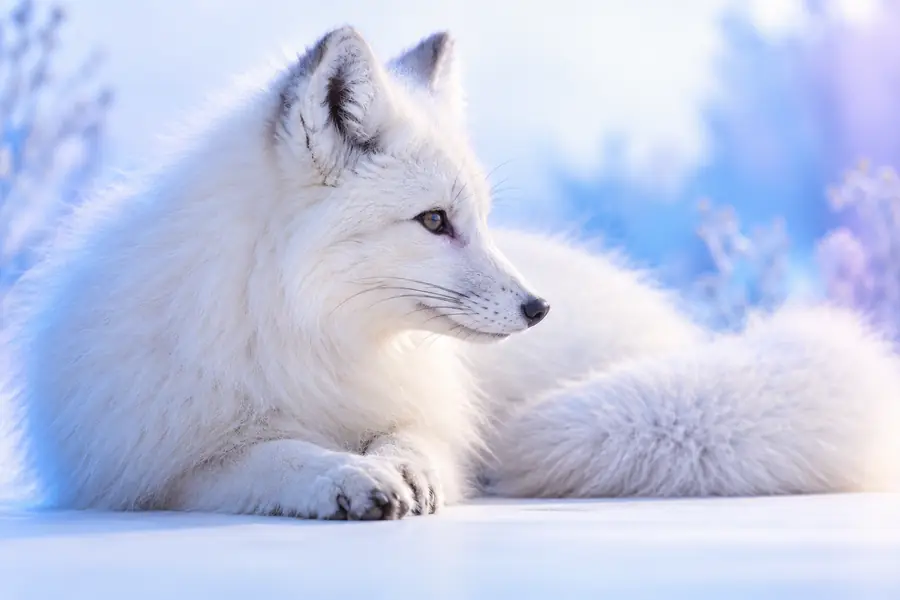
Arrastra el divisor para comparar el mismo animal antes y después de procesar la imagen. Esto muestra dónde fijarse, no cómo quedará un retrato humano.

Imagen del zorro blanco antes de mejorar los detalles Imagen del zorro blanco después de mejorar los detalles Antes Después

Para un rostro humano, haz la misma comparación con ambas imágenes al mismo tamaño en pantalla. Los rasgos pueden parecer más nítidos y aun así diferir de los de la persona en la imagen de origen.

AntesDespués

Lo que se pierde al convertir la imagen

La ampliación añade píxeles, pero no puede recuperar detalles que la imagen de origen nunca captó. Usa estas comprobaciones para distinguir una mejora útil de la nitidez de cambios que solo parecen verosímiles.

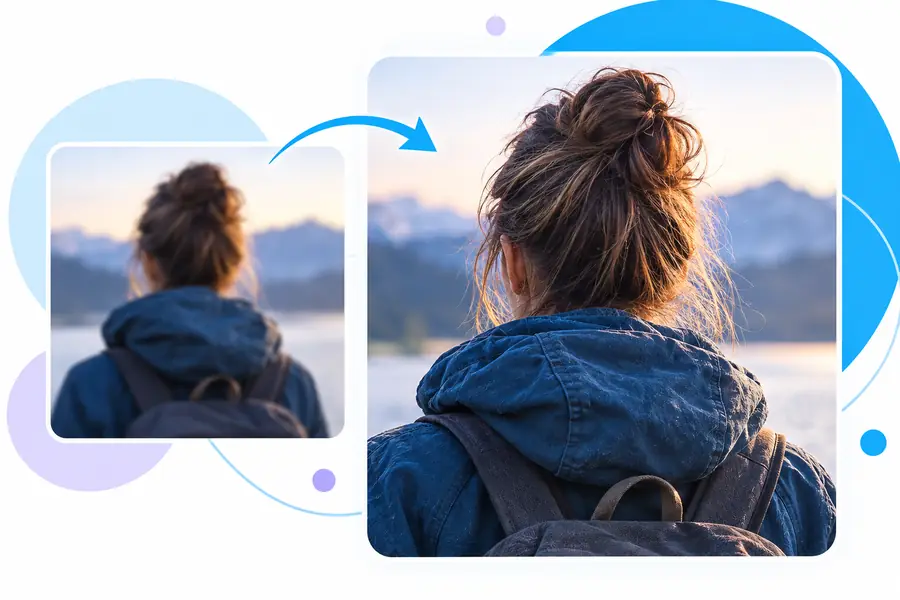
Retrato original pequeño
Retrato ampliado para inspeccionar

Forma de los ojos

Retrato original pequeño

Puede verse poco definido, pero conserva el contorno visible.

Retrato ampliado para inspeccionar

Puede verse nítido; compara los párpados, las pupilas y la simetría con la imagen de origen.

Textura de la piel

Retrato de origen pequeño

Es posible que no haya poros finos.

Retrato ampliado para inspeccionar

Puede aparecer nueva textura incluso donde el original no muestra indicios.

Línea del cabello

Retrato de origen pequeño

Los mechones individuales pueden fusionarse.

Retrato ampliado para inspeccionar

Los mechones separados pueden desplazar la línea del cabello aparente.

Dientes

Retrato de origen pequeño

Los límites pequeños pueden difuminarse entre sí.

Retrato ampliado para inspeccionar

Comprueba si el espaciado ha cambiado o si han aparecido bordes definidos.

Gafas

Retrato de origen pequeño

Los bordes finos y los reflejos pueden ser tenues.

Retrato ampliado para inspeccionar

Inspecciona las monturas, los lentes y los reflejos para detectar distorsiones.

Contorno del rostro

Retrato de origen pequeño

La mandíbula y las orejas pueden tener bordes suaves.

Retrato ampliado para inspeccionar

Confirma que la silueta y las proporciones sigan coincidiendo.

El bloque de herramientas

Elige la siguiente comprobación según dónde aparecerá el retrato. Imageupscaler puede ayudarte a planificar la ampliación; evalúa la imagen entregada comparándola con tu archivo original.

Fotógrafo de retratos

Un cliente solicita un recorte más grande de un retrato de rostro antiguo.

Compara los detalles que permiten reconocer a la persona antes de entregar la imagen; si el destino exige una resolución definida, consulta cómo aumentar la resolución de una imagen a 4k.

aumentar la resolución de una imagen a 4k
Archivista familiar

Una fotografía escaneada tiene un rostro pequeño y ligeramente desenfocado.

Conserva el escaneo como referencia y aprende qué hace un escalador de imágenes antes de considerar los detalles recién definidos como prueba histórica.

¿Qué hace un escalador de imágenes?

Diseñador

Un retrato pequeño debe encajar en un diseño sin verse dentado.

Examina la imagen ampliada al tamaño final de visualización; una comparación entre un escalador de imágenes y Photoshop puede ayudarte a decidir cómo editarla.

escalador de imágenes frente a Photoshop

Titular del perfil

Una miniatura se ve borrosa al usarse en un espacio de perfil más grande.

Comprueba primero si existe un original de mejor calidad; después, considera usar un escalador de imágenes en línea e inspecciona el rostro con el recorte previsto.

escalador de imágenes en línea

Ejemplos de resultados para inspeccionar

Estos ejemplos del sitio sirven para practicar la inspección visual; no son resultados documentados de rostros humanos. No se proporcionan las imágenes originales ni los ajustes de procesamiento, por lo que no permiten evaluar el rendimiento con retratos.

  • Primera imagen de ejemplo del sitio de Imageupscaler Comprobación de bordes
    1
    Inspecciona los bordes del sujeto principal y el fondo cercano para detectar diferencias en la nitidez aparente. Entrada: imagen original del ejemplo 01 del sitio; no proporcionada
  • Segunda imagen de ejemplo del sitio de Imageupscaler Comprobación de textura
    2
    Busca texturas que parezcan más detalladas de lo que permite el resto de la imagen. Entrada: imagen original del ejemplo 02 del sitio; no proporcionada
  • Tercera imagen de ejemplo del sitio de Imageupscaler Comprobación de cerca
    3
    Comprueba los bordes finos para detectar halos o formas que solo parecen convincentes cuando se ven alejadas. Entrada: imagen original para el ejemplo del sitio 03; no proporcionada

Flujos de trabajo relacionados

La calidad de un retrato depende de la fuente, el tamaño previsto y el tipo de edición. Estas guías abordan diferentes aspectos de esa decisión.

Cómo verificar el resultado

Revisa primero el retrato completo y luego amplía la imagen. Un resultado que parece pulido como miniatura puede revelar cambios en los rasgos al verlo en su tamaño normal.

  1. 1

    Conserva el original a tu lado

    Usa el mismo recorte y la misma orientación para ambas versiones. Compara los rasgos reconocibles, no solo la nitidez general.

  2. 2

    Inspecciona los detalles delicados

    Comprueba los ojos, los dientes, la línea del cabello, las gafas, los pendientes y el contorno del rostro. Presta atención a las texturas inventadas o al tratamiento desigual de los dos lados del rostro.

  3. 3

    Visualiza el resultado en el tamaño previsto

    Comprueba la imagen en su tamaño real de colocación y sobre el fondo en el que aparecerá. Si la identidad o la autenticidad son importantes, da prioridad a una fuente mejor en lugar de una edición de aspecto demasiado agresivo.

Revisa antes de compartir

Haz el retrato más grande y luego comprueba su parecido

Prueba tu retrato con las herramientas de destino disponibles y conserva el original para compararlo. Considera la nitidez adicional como un cambio visual, no como una prueba de que se han recuperado los detalles faciales que faltaban.

Mejorar mi retrato
  • Empieza con la fuente más nítida disponible
  • Compara los rasgos con recortes coincidentes
  • Inspecciona el tamaño de visualización final

Preguntas frecuentes sobre variantes

Ninguna ampliación puede verificar detalles que no se captaron en el original. Un resultado puede parecer verosímil aunque cambie la forma de un ojo, un diente o la línea del cabello, así que compáralo con la imagen original.

Empieza por el parecido general y luego revisa los ojos, la boca, el contorno del rostro y las gafas, si las hay. Examina el resultado de cerca y también al tamaño al que piensas usarlo.

No necesariamente. Un mayor número de píxeles puede facilitar la visualización de un retrato a mayor tamaño, pero los artefactos visibles o los cambios en los rasgos faciales pueden hacer que sea menos adecuado.

Conserva el escaneo sin alterar como referencia. Si compartes una versión ampliada, distingue entre una mejora visual y un registro fiel de los detalles que el escaneo no conservó.

Empieza a crear
Empieza a crear