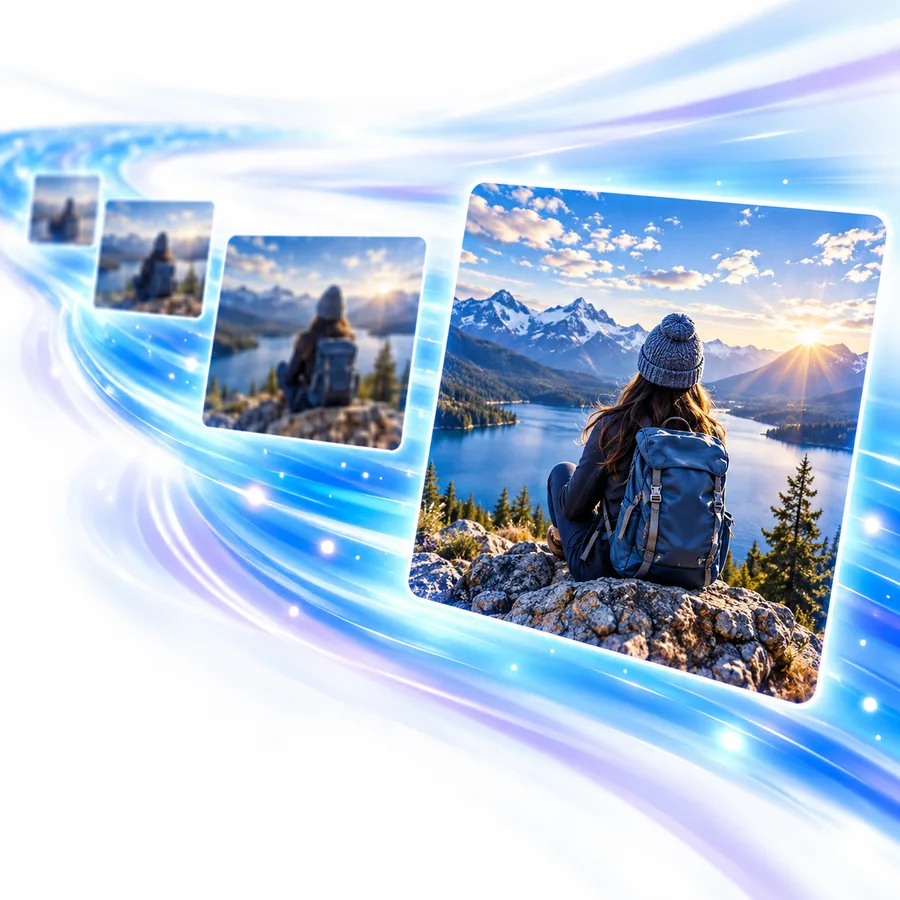
Elegir una herramienta

Encuentra el mejor escalador de imágenes online para tu foto

El mejor escalador de imágenes online es el que mejora tu archivo específico sin hacer que los rostros, el texto o los bordes finos parezcan artificiales. Prueba la misma imagen en cada opción y, después, examina los resultados exportados a tamaño real.

Comprueba el resultado antes de usarlo
Imagen de la página de inicio de Imageupscaler

Requisitos previos

Empieza con el original de mayor calidad que tengas y decide dónde aparecerá la imagen ampliada. Esto te proporciona una base justa para evaluar cualquier escalador de imágenes.

Fotógrafo

Un recorte favorito es demasiado pequeño para la ubicación prevista.

Compara la textura fina con el original en lugar de juzgar la nitidez a partir de una miniatura. Para un flujo de trabajo centrado en la carga, consulta el escalador de imágenes online, que se centra en trabajar con una imagen en un navegador.

escalador de imágenes online
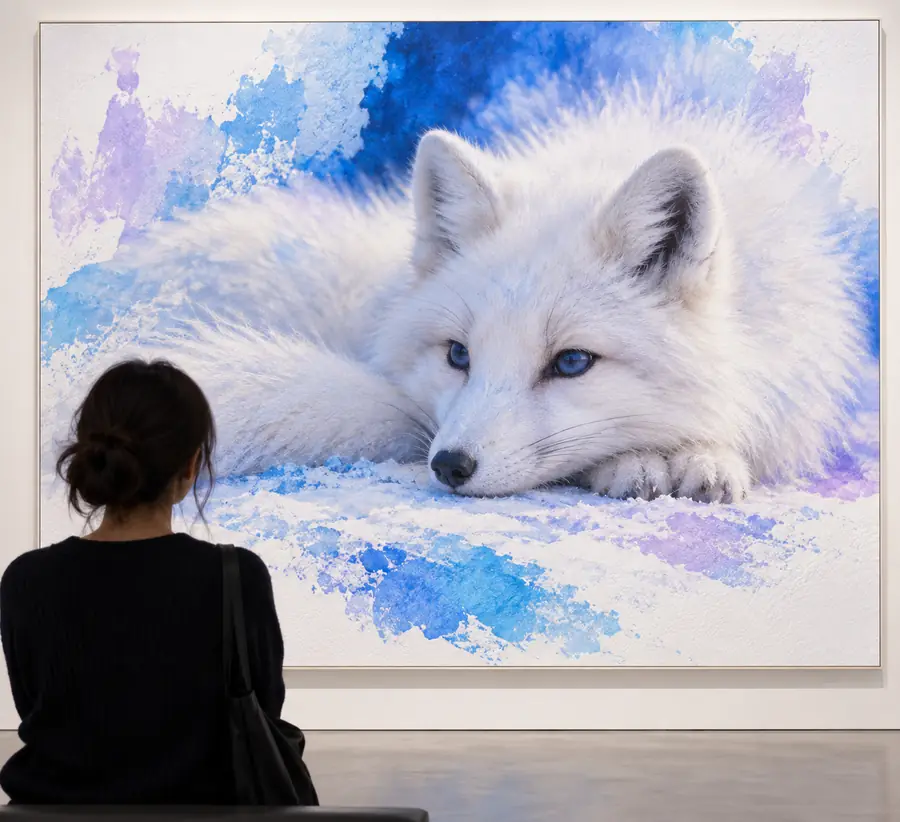
Propietario de una tienda

Una foto de producto necesita más píxeles para un anuncio más grande.

Comprueba las letras de la etiqueta y los bordes del producto antes de usar la exportación. La guía del escalador de imágenes online explica qué debes preparar al comenzar con un archivo existente.

escalador de imágenes online

Diseñador

Se está reutilizando un recurso visual antiguo en un diseño nuevo.

Prueba la imagen ampliada en su tamaño de visualización final, especialmente alrededor de los logotipos y el texto. La página del escalador de imágenes online explica el flujo de trabajo basado en el navegador para este tipo de tarea.

escalador de imágenes online

Archivista familiar

Una foto personal pequeña necesita una copia más grande para verla.

Conserva el original y compara cuidadosamente los rasgos faciales; el detalle aparente puede haberse reconstruido en lugar de recuperarse. La descripción general del escalador de imágenes online te ayuda a planificar una primera prueba a partir de una foto guardada.

escalador de imágenes en línea

Una prueba completa

Usa una foto representativa durante toda la prueba: guarda el original, prueba la ampliación, exporta el resultado y compara ambos archivos al mismo tamaño de visualización.

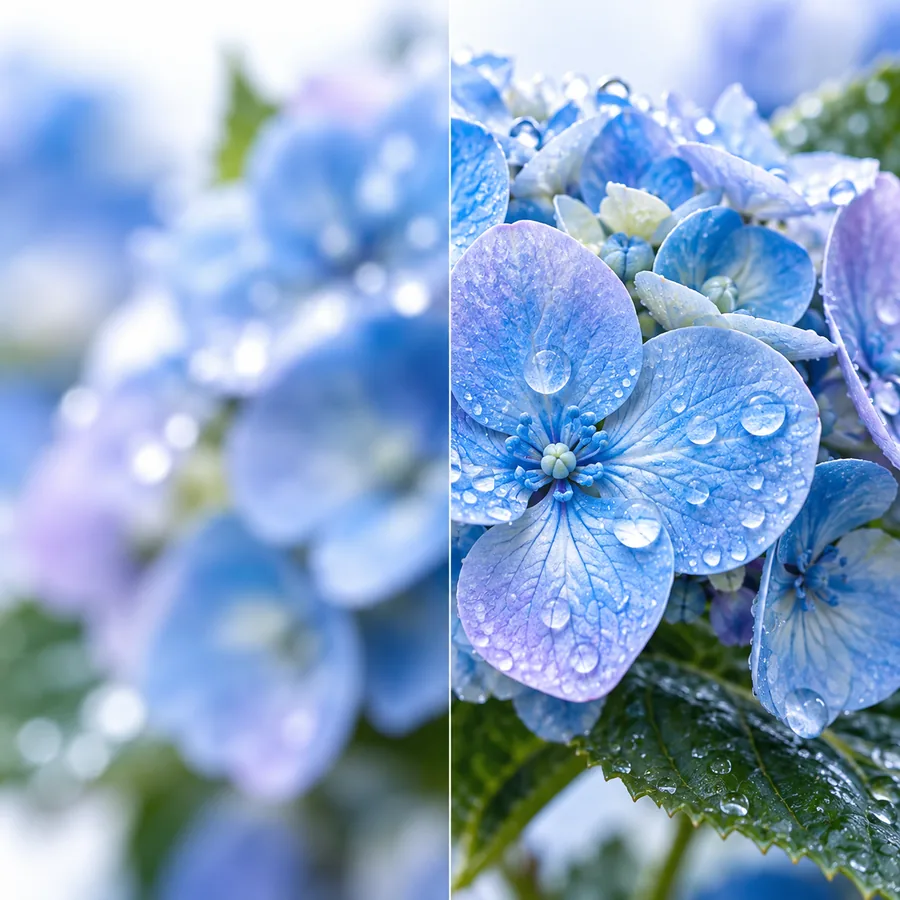
Imagen más suave de un zorro blanco antes de la ampliación ilustrada Antes · imagen de origen menos nítida
Resultado ilustrado más nítido que muestra al zorro blanco después de la ampliación Después · examina los detalles
Las imágenes de antes y después son ilustrativas; no representan un resultado verificado de todas las herramientas. Examina de cerca el pelaje, los ojos y la textura del fondo en el archivo que exportes.

Tabla de opciones

El redimensionamiento convencional y un escalador de imágenes asistido por IA resuelven problemas distintos. Ninguno de los dos métodos garantiza una imagen que se vea mejor en todos los casos.

Redimensionamiento convencional
Ampliación asistida por IA

Enfoque principal

Redimensionamiento convencional

Calcula píxeles adicionales a partir de la imagen existente.

Ampliación asistida por IA

Puede inferir detalles que parecen nuevos al aumentar la resolución.

Fidelidad

Redimensionamiento convencional

Por lo general, conserva las características visibles de la imagen original.

Ampliación asistida por IA

Puede alterar pequeñas texturas o características mientras mejora su apariencia.

Imagen de origen poco nítida

Redimensionamiento convencional

Normalmente sigue viéndose poco nítida al ampliarla.

Ampliación asistida por IA

Puede parecer más nítida, pero no puede verificar los detalles que faltan.

Texto y logotipos

Redimensionamiento convencional

Suele ser predecible, aunque los bordes ampliados pueden verse borrosos.

Ampliación asistida por IA

Hay que comprobar si se han alterado letras o formas.

Rostros

Redimensionamiento convencional

No reconstruye los rasgos de forma intencionada.

Ampliación asistida por IA

Puede hacer que los rasgos se vean más claros, pero también modificarlos.

La mejor prueba

Redimensionamiento convencional

Examina el archivo exportado al tamaño al que se mostrará.

Ampliación asistida por IA

Compara el archivo exportado tanto con el original como con una versión simplemente redimensionada.

Qué puede fallar

Incluso la vista previa que mejor se ve puede ocultar problemas. Un escalador de imágenes no puede convertir una imagen de origen ambigua en un registro de lo que había realmente.

Los detalles ausentes siguen siendo inciertos

Si un rostro o un objeto ocupa muy pocos píxeles, los nuevos detalles, aunque parezcan plausibles, pueden no corresponder al sujeto original.

Alternativa

Busca un archivo de origen más grande cuando la precisión sea importante y conserva el original sin editar.

Las letras pequeñas pueden cambiar

El texto, los números de serie y los logotipos pueden parecer nítidos a primera vista, pero contener caracteres o formas incorrectos.

Alternativa

Examina cada carácter a tamaño completo; sustituye los textos importantes usando una fuente fiable.

La compresión puede hacerse más evidente

Los bloques y halos ya presentes en un archivo comprimido pueden amplificarse junto con los bordes útiles.

Solución alternativa

Cuando sea posible, parte de un original menos comprimido y compara más de una exportación.

La vista previa no es el archivo final

Una vista pequeña en la página puede ocultar artefactos o no mostrar las dimensiones que necesitas.

Solución alternativa

Abre el archivo exportado y comprueba sus dimensiones y su aspecto antes de colocarlo.

Antes de enviar una imagen

Una breve lista de comprobación permite hacer comparaciones más útiles que cambiar de herramienta repetidamente o evaluar fotos distintas una junto a otra.

Imprescindible

Sin todos estos elementos, el proceso no funciona.

  • Conserva una copia intacta de la imagen original.

    Es tu referencia para evaluar tanto la fidelidad como la mejora.

  • Conoce las dimensiones o la ubicación previstas para mostrar la imagen.

    Evalúa el archivo exportado donde realmente se verá.

  • Usa el mismo archivo de origen para todas las opciones que compares.

    Los distintos recortes o niveles de compresión hacen que la comparación no sea justa.

  • Identifica las zonas delicadas, como rostros, letras y patrones repetitivos.

    Examínalas a tamaño real, no solo en la vista previa.

Recomendable

Puedes omitir cualquiera de estos puntos y el proceso seguirá funcionando; solo ayudan a hacerlo más rápido.

  • Prepara una copia con el tamaño ajustado como referencia inicial.

    Te ayuda a ver si merece la pena aplicar cambios con ayuda de la IA.

Examina el resultado a tamaño real

El escalador de imágenes adecuado conserva lo importante de la fuente y, al mismo tiempo, hace que el archivo ampliado sea utilizable en su contexto final.

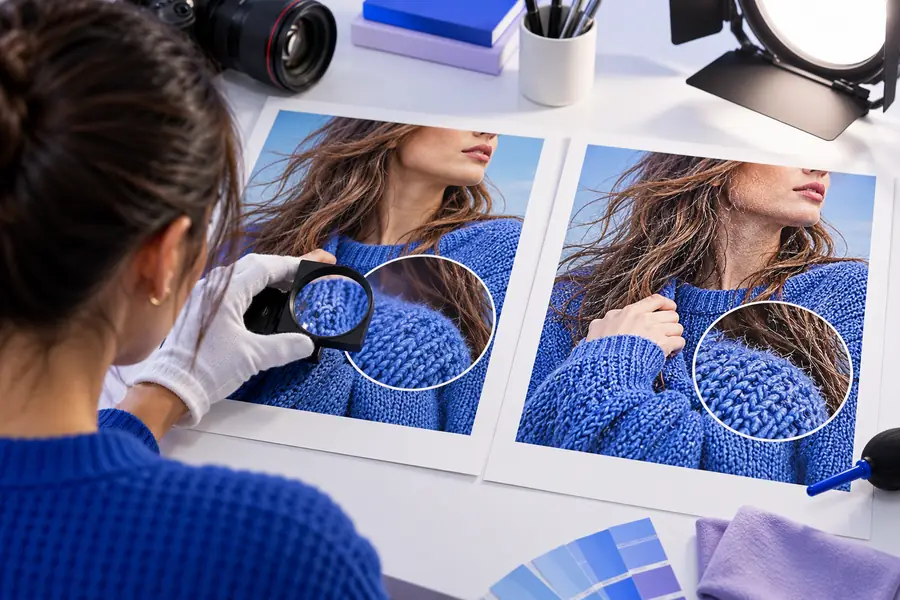
Imagen de la función de Imageupscaler para examinar los detalles de la imagen
01

Comprueba las características reconocibles

Abre el original y la exportación juntos. Al tamaño real, busca cambios en los ojos, los contornos faciales, los detalles del producto o cualquier característica que un espectador reconocería. Una nitidez más aparente no es una mejora si cambia el sujeto.

  • Compara el mismo recorte en ambos archivos.
  • Da prioridad a la precisión sobre una nitidez espectacular.
Imagen de la función de Imageupscaler para revisar una imagen ampliada
02

Comprueba la ubicación final

Coloca la imagen exportada en el diseño o contexto de visualización en el que piensas utilizarla. Un archivo que se ve impresionante al ampliarlo puede mostrar contornos marcados a tamaño normal; es posible que la ubicación solo necesite una mejora modesta.

  • Visualízala con las dimensiones de presentación previstas.
  • Conserva el original disponible para compararlo.

Haz la siguiente comparación

Prueba una imagen que conozcas bien

Usa una foto familiar como referencia y, después, evalúa la imagen exportada por la fidelidad de sus detalles y un tamaño final útil. Imageupscaler puede ser un punto de partida para esa comparación; inspecciona el resultado antes de confiar en él.

Prueba una imagen
  • Compara con el original sin modificar
  • Inspecciona los rostros, el texto y los bordes
  • Comprueba el archivo exportado con su tamaño previsto

Preguntas frecuentes

Prueba con tu propia foto en lugar de basarte en una vista previa de muestra. Compara la exportación con el original en el tamaño de presentación previsto, prestando especial atención a las características reconocibles, las texturas finas y los halos no deseados.

No. La ampliación asistida por IA puede hacer que una fotografía borrosa parezca más detallada, pero también puede inventar texturas o alterar pequeños rasgos. Un redimensionado convencional es una referencia útil cuando la fidelidad importa más que la nitidez aparente.

Abre el archivo exportado y confirma que sus dimensiones se ajustan a la ubicación prevista. Después, inspecciona los rostros, el texto, los logotipos y las zonas con patrones a tamaño real; pueden revelar errores que una vista previa pequeña oculta.

Puede producir una imagen más grande y crear detalles de aspecto plausible, pero no puede determinar qué mostraban originalmente los píxeles que faltan. Para obtener un registro preciso, utiliza una fuente de mayor resolución siempre que esté disponible.

Empieza a crear
Empieza a crear