
Guía para ampliar imágenes

¿Cuál es la mejor manera de ampliar imágenes? Empieza con la imagen que tienes

¿Cuál es la mejor manera de ampliar imágenes? Primero decide si necesitas un archivo más grande, detalles de aspecto más nítido o ambas cosas. El flujo de trabajo adecuado depende de la imagen de origen y de dónde aparecerá el resultado.

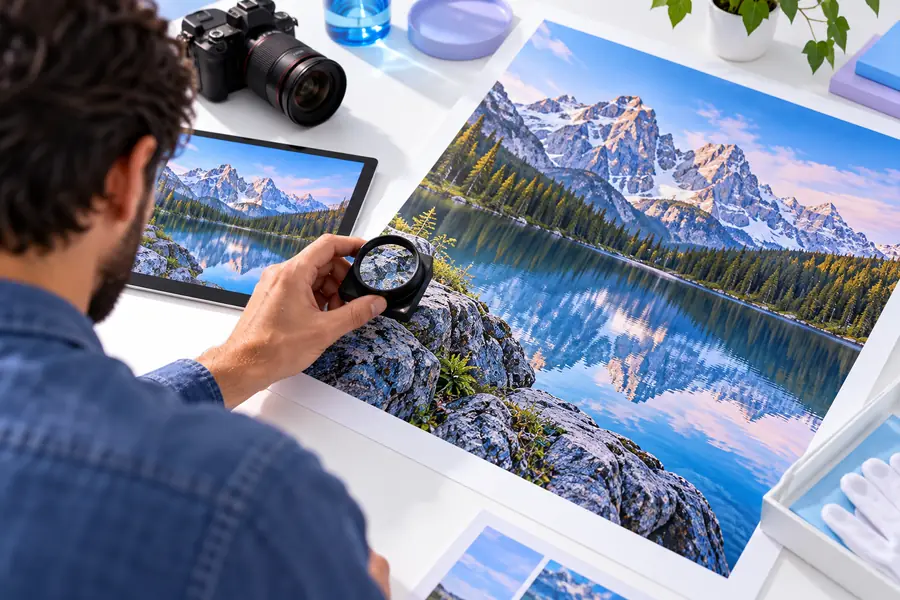
Ilustración de Imageupscaler que muestra la ampliación de una imagen

ruta A

Usa esta ruta cuando el origen sea una fotografía u otra imagen rasterizada detallada y necesites que parezca más grande sin una pixelación evidente.

  1. 1

    Empieza con el original de mayor calidad

    Busca la versión más antigua y grande de la fotografía a la que puedas acceder. Evita una captura de pantalla de una miniatura o una imagen guardada repetidamente desde una aplicación de mensajería: la textura perdida no se puede recuperar de forma fiable. Conserva el original intacto para compararlo con cada resultado. Antes de seleccionar un escalador de imágenes, decide si tu objetivo real es un archivo más grande para una composición o un primer plano convincente de los detalles finos.

  2. 2

    Haz una ampliación moderada

    Prueba un escalador de imágenes con el original en lugar de ampliar una exportación que ya se había ampliado. Un aumento moderado te ofrece una primera prueba útil sin hacer que la textura inventada domine la imagen. Si la herramienta ofrece distintos tratamientos para fotografías e ilustraciones, elige el que corresponda al origen. No interpretes una vista previa nítida como prueba de que los textos pequeños, los ojos o los objetos distantes se han vuelto precisos.

  3. 3

    Compara antes de continuar

    Abre ambos archivos con el mismo tamaño de visualización y, después, inspecciona cada uno con un zoom del 100 %. Busca piel cerosa, contornos duplicados, ruido con patrones y letras que cambien de forma. La mejor manera de evaluar un escalador de imágenes es según el destino: una imagen que funciona en una tarjeta web pequeña puede fallar como impresión grande. Si el primer resultado parece artificial, usa una ampliación menor o vuelve a una fuente de mejor calidad.

ruta B

Usa esta ruta para logotipos, diagramas, capturas de interfaces, imágenes con mucho texto y archivos destinados a impresión. Sus bordes definidos requieren comprobaciones distintas de las de las texturas fotográficas.

Debes tener

Sin todos estos elementos, la ruta no funciona.

  • Una copia del original con la mayor resolución disponible, en lugar de una vista previa comprimida.

    Si la imagen de origen ya está borrosa, un escalador de imágenes puede ampliar tanto el desenfoque como el sujeto.

  • La anchura y la altura previstas en píxeles, o el tamaño físico de impresión y los píxeles por pulgada solicitados.

    Por ejemplo, una impresión de 6 inch de ancho a 300 pixels per inch requiere 1800 pixels de ancho; confirma los requisitos de la impresora.

  • Una fuente legible para cualquier texto que aparezca en la imagen.

    Si es posible, vuelve a escribir las etiquetas importantes a partir del documento original; nunca te fíes de una suposición generada al ampliar nombres o números.

  • Un visor que pueda mostrar tanto el original como el resultado con un zoom del 100%.

    Revisa también cada archivo al tamaño al que realmente lo verá la gente.

Conviene tener

La ruta funciona aunque prescindas de cualquiera de estos elementos; solo ayudan a trabajar más rápido.

  • Acceso al archivo vectorial editable original de un logotipo o una ilustración plana, si existe.

    Exportar el archivo vectorial con las dimensiones necesarias suele conservar los bordes más limpios que ampliar un PNG pequeño.

Si el destino de la imagen influye en tu decisión, estas guías específicas te indican qué comprobar después.

Ampliar una imagen cambia las dimensiones del archivo, pero no garantiza que la información nueva sea fiel al original. Estos límites importan especialmente cuando la imagen debe ser precisa.

Los detalles ausentes no son pruebas

Un escalador de imágenes puede crear pestañas, tejidos o vegetación de aspecto verosímil que no estaban registrados en la imagen de origen. Un resultado más nítido no es necesariamente más fiel.

Solución alternativa

Usa el original o busca una captura de mayor resolución cuando los detalles deban ser fieles a la realidad.
El texto puede seguir siendo incorrecto

Las etiquetas pequeñas, los letreros y los números pueden convertirse en caracteres convincentes pero incorrectos. Aumentar los píxeles no permite verificar qué decía el original.

Solución alternativa

Reconstruye el texto importante a partir de un documento fiable y revisa el diseño final.

La compresión deja rastros

Los artefactos de bloques de JPEG y los halos alrededor de los bordes pueden hacerse más visibles al ampliar la imagen. Procesarla varias veces con un escalador de imágenes puede intensificarlos.

Solución alternativa

Vuelve al original menos comprimido y compara el archivo sin procesar con una sola pasada de ampliación moderada.

Más píxeles no garantizan una buena impresión

Un archivo puede cumplir las dimensiones en píxeles que exige una imprenta y aun así verse borroso o artificial a la distancia de visualización prevista.

Solución alternativa

Comprueba un recorte al tamaño de impresión o solicita una prueba antes de encargar una tirada grande.

comprobación final

Arrastra el divisor para comparar el mismo motivo. Considera la diferencia visual como un ejercicio de inspección, no como una garantía de que todos los originales mejorarán del mismo modo.

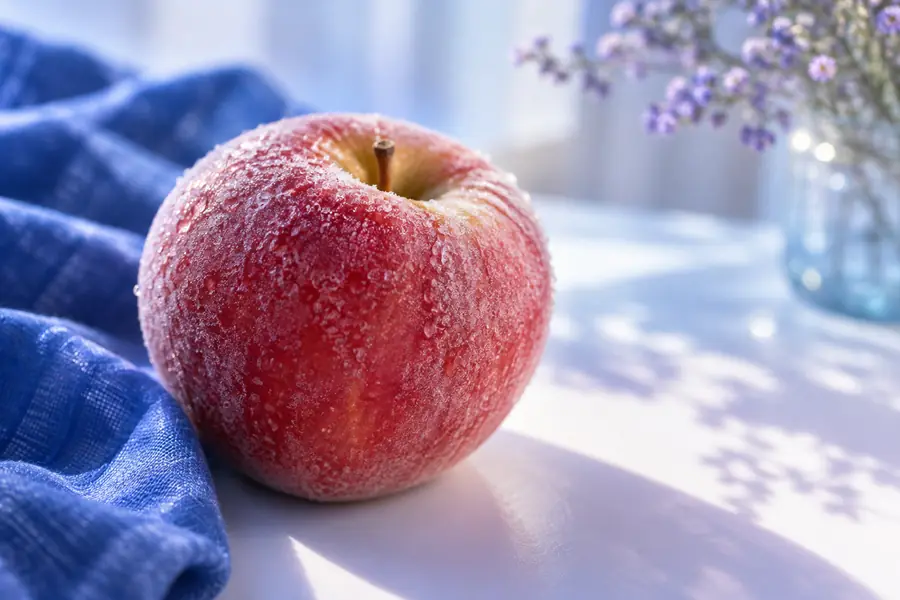
Vista menos nítida de una manzana cubierta de escarcha antes de mejorar los detalles Vista más nítida de la manzana cubierta de escarcha después de mejorar los detalles Antes Después

Comprueba el contorno de la manzana y la textura de la escarcha al mismo tamaño de visualización; después, amplía la imagen para buscar patrones inventados o halos. Si usas tu propia imagen, verifica también las dimensiones en píxeles del archivo exportado y vuelve a abrirlo.

AntesDespués

Prueba tu imagen y confía en la comparación

La mejor forma de usar un escalador de imágenes es probar un buen original con el tamaño que realmente necesitas. Conserva una copia del original, examina los detalles delicados y elige el resultado que funcione mejor en su contexto final. Imageupscaler puede orientarte hacia un flujo de trabajo para imágenes; consulta las opciones y las condiciones disponibles en el destino antes de continuar.

Explora las herramientas de imagen
  • Conserva el original sin modificar
  • Inspecciona la imagen al tamaño de visualización final
  • Verifica el archivo guardado

Preguntas frecuentes del tutorial

Empieza con el original de mayor calidad y establece un tamaño de salida específico. Para fotos, prueba una ampliación moderada con un escalador de imágenes; para logotipos, usa el original vectorial si está disponible. Compara el resultado guardado con la fuente tanto al 100% de zoom como al tamaño al que se verá.

El cambio de tamaño convencional aumenta el número de píxeles a partir de los píxeles vecinos existentes. Es un método predecible, pero el resultado puede verse borroso. Un escalador de imágenes con IA puede hacer que los detalles parezcan más nítidos, aunque parte de esos detalles se infiere. Prueba ambos métodos cuando sea importante conservar las texturas o los rasgos reconocibles.

Parte del uso que tendrá la imagen, en lugar de elegir la salida más grande disponible. Para impresión, multiplica el ancho deseado en pulgadas por los píxeles por pulgada solicitados por la imprenta para calcular el ancho necesario en píxeles. Para pantallas, ajusta el tamaño a los requisitos de la pantalla o del diseño y, después, examina el resultado al tamaño al que se mostrará.

Puede producir un resultado que parezca más legible, pero no puede confirmar caracteres ni detalles faciales que la imagen original no captó. Comprueba el texto importante con otra fuente fiable y examina los rostros para detectar rasgos alterados. Si la precisión es esencial, busca el documento original o una fotografía mejor.

Mira el original y el resultado al mismo tamaño para que los píxeles añadidos no determinen por sí solos la comparación. Después, revisa los bordes, las texturas repetidas, los rostros y el texto al 100% de zoom. Conserva la ampliación solo si mejora el uso previsto sin introducir detalles que distraigan o induzcan a error.

Empieza a crear
Empieza a crear