Détails du portrait

Utilisez avec précaution un agrandisseur d'image pour le visage

Un portrait plus grand n'est pas nécessairement plus fidèle. Partez de l'image source la plus nette dont vous disposez, puis comparez le résultat à l'original, en particulier autour des yeux, des dents et des cheveux, ainsi que dans la texture de la peau.

Vérifiez les options disponibles sur la page de destination
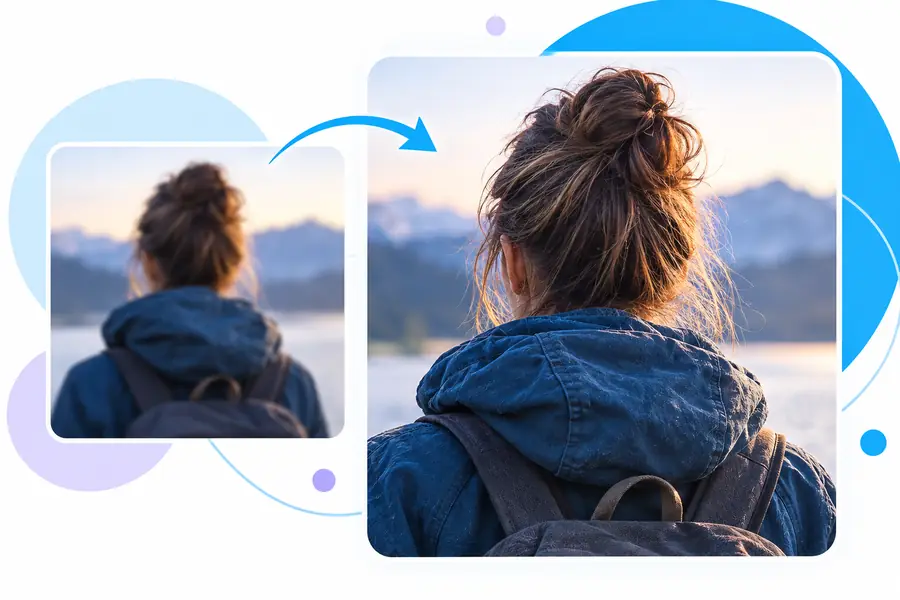
Imageupscaler landing image

Tableau comparatif A/B des différences structurelles

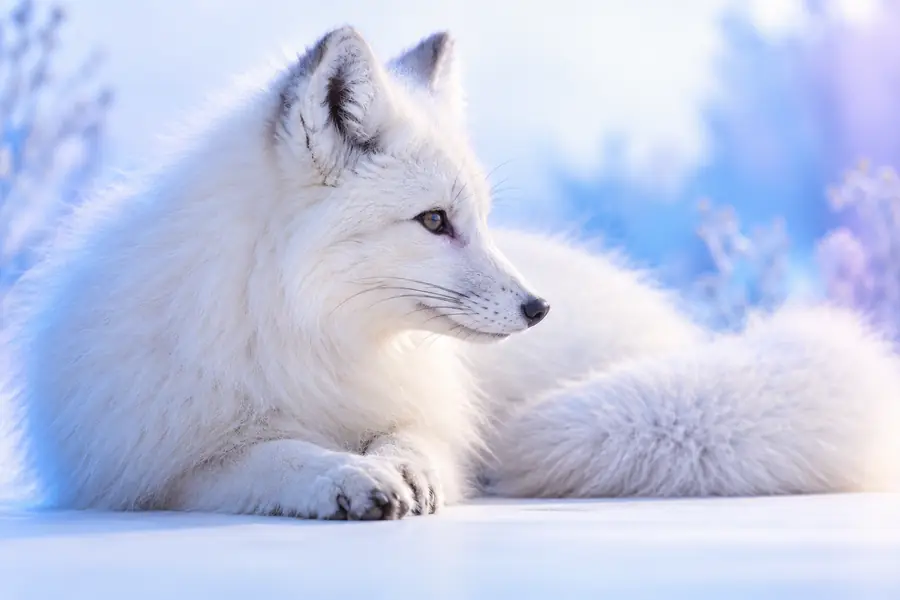
Faites glisser le séparateur pour comparer le même animal avant et après le traitement de l'image. Cet exemple montre où porter votre attention, pas le résultat qu'obtiendra un portrait humain.

Image d’un renard blanc avant une amélioration des détails Image d’un renard blanc après une amélioration des détails Avant Après

Pour un visage humain, faites la même comparaison à taille d'affichage égale. Des traits qui semblent plus nets peuvent néanmoins différer de ceux de la personne représentée sur l'image source.

AvantAprès

Ce que la conversion fait perdre

L'agrandissement ajoute des pixels, mais ne peut pas récupérer les détails que l'image source n'a jamais capturés. Ces vérifications vous aideront à distinguer une netteté utile de modifications simplement plausibles.

Petit portrait source
Portrait agrandi à examiner

Forme des yeux

Petit portrait source

Le contour visible reste préservé, même s'il peut être flou.

Portrait agrandi à examiner

Le résultat peut sembler net ; comparez les paupières, les pupilles et la symétrie à l'image source.

Texture de la peau

Petit portrait source

Les pores fins peuvent être absents.

Portrait agrandi à examiner

Une nouvelle texture peut apparaître même là où l’original ne présente aucun détail correspondant.

Ligne des cheveux

Petit portrait source

Les mèches individuelles peuvent se confondre.

Portrait agrandi à examiner

Les mèches séparées peuvent modifier l’apparence de la ligne des cheveux.

Dents

Petit portrait source

Les petits contours peuvent se confondre.

Portrait agrandi à examiner

Vérifiez si l’espacement a changé ou si de nouveaux contours sont apparus.

Lunettes

Petit portrait source

Les montures fines et les reflets peuvent être peu visibles.

Portrait agrandi à examiner

Examinez les montures, les verres et les reflets pour repérer toute déformation.

Contour du visage

Petit portrait source

Les contours de la mâchoire et des oreilles peuvent être flous.

Portrait agrandi à examiner

Vérifiez que la silhouette et les proportions correspondent toujours.

Le bloc de l’outil

Choisissez la vérification suivante en fonction de l'endroit où le portrait apparaîtra. Imageupscaler peut vous aider à planifier l'agrandissement ; évaluez l'image fournie par rapport à votre propre source.

Photographe portraitiste

Un client demande un cadrage plus large à partir d'un ancien portrait.

Comparez les détails permettant d'identifier la personne avant la livraison ; si la destination nécessite une résolution précise, découvrez comment agrandir une image en 4k.

agrandir une image en 4k
Archiviste de famille

Une photographie numérisée présente un petit visage légèrement flou.

Conservez la numérisation comme référence et découvrez ce que fait un agrandisseur d'image avant de considérer les détails nouvellement nets comme des preuves historiques.

Que fait un agrandisseur d'image ?

Designer

Un petit portrait doit s'intégrer à une mise en page sans paraître crénelé.

Testez l'image agrandie à sa taille d'affichage finale ; une comparaison entre un agrandisseur d'image et Photoshop peut aider à orienter le choix de retouche.

agrandisseur d'image vs Photoshop

Propriétaire du profil

Une miniature paraît floue lorsqu'elle est utilisée dans un emplacement de profil plus grand.

Vérifiez d'abord s'il existe un original de meilleure qualité, puis envisagez un agrandisseur d'image en ligne et examinez le visage dans le cadrage prévu.

agrandisseur d'image en ligne

Exemples de résultats à examiner

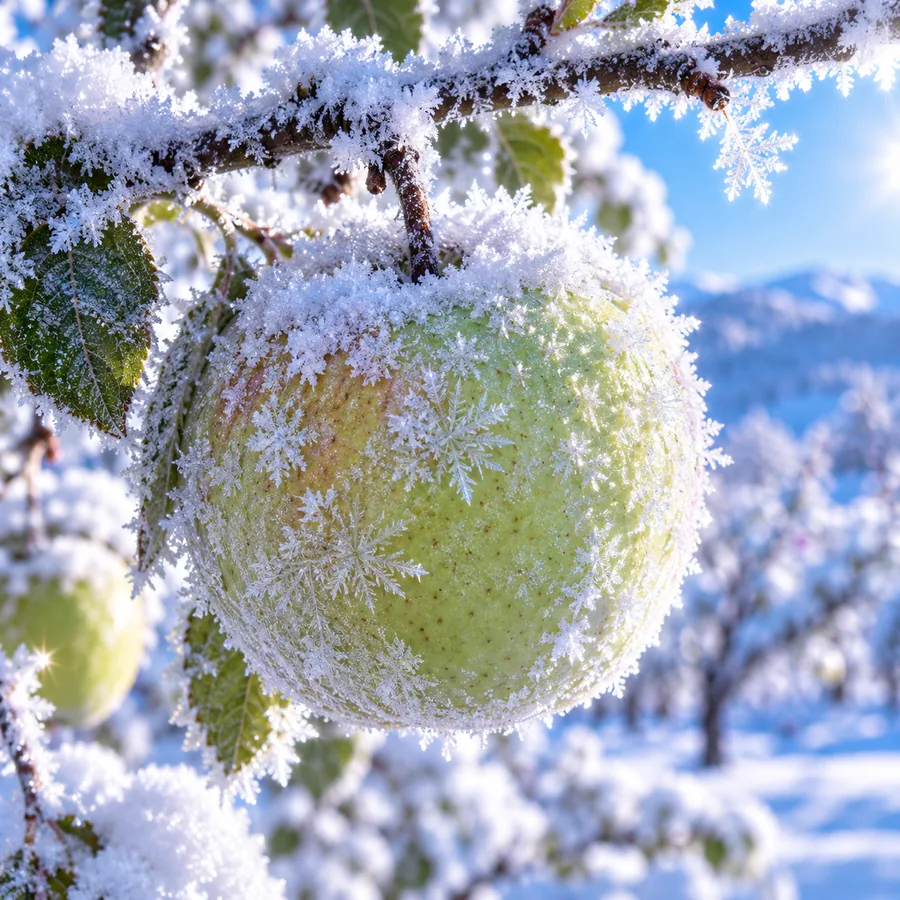
Ces exemples du site servent à s'exercer à l'inspection visuelle et ne constituent pas des résultats documentés sur des visages humains. Leurs images sources originales et leurs paramètres de traitement ne sont pas fournis ; ils ne peuvent donc pas établir les performances sur les portraits.

  • Première image d’exemple du site Imageupscaler Vérification des contours
    1
    Examinez les contours du sujet principal et de l'arrière-plan proche pour repérer une différence de netteté apparente. Entrée : image originale de l'exemple du site 01 ; non fournie
  • Deuxième image d’exemple du site Imageupscaler Vérification des textures
    2
    Recherchez une texture qui semble plus détaillée que ce que le reste de l'image peut restituer. Entrée : image originale de l'exemple du site 02 ; non fournie
  • Troisième image d’exemple du site Imageupscaler Vérification en gros plan
    3
    Vérifiez les contours fins pour repérer les halos ou les formes qui semblent convaincantes uniquement lorsque l’image est dézoomée. Entrée : image originale pour l’exemple de site 03 ; non fournie

Workflows associés

La qualité d’un portrait dépend de la source, de la taille souhaitée et du type de modification. Ces guides abordent différents aspects de ce choix.

Comment vérifier le résultat

Examinez d’abord le portrait dans son ensemble, puis zoomez. Un résultat soigné en miniature peut révéler des traits modifiés à une taille d’affichage normale.

  1. 1

    Gardez l’original à portée de main

    Utilisez le même cadrage et la même orientation pour les deux versions. Comparez les traits reconnaissables, pas seulement la netteté générale.

  2. 2

    Inspectez les détails sensibles

    Vérifiez les yeux, les dents, la ligne des cheveux, les lunettes, les boucles d’oreilles et le contour du visage. Repérez les textures inventées ou le traitement inégal des deux côtés du visage.

  3. 3

    Affichez le résultat à la taille prévue

    Vérifiez l’image à sa taille de placement réelle et sur l’arrière-plan où elle apparaîtra. Si l’identité ou l’authenticité est importante, privilégiez une meilleure source plutôt qu’une modification trop poussée.

Vérifiez avant de partager

Agrandissez le portrait, puis vérifiez sa ressemblance

Essayez votre portrait avec les outils de destination disponibles et conservez l’original pour comparaison. Considérez la netteté supplémentaire comme une modification visuelle, et non comme la preuve que les détails manquants du visage ont été récupérés.

Améliorer mon portrait
  • Commencez par la source la plus nette disponible
  • Comparez les traits avec des cadrages identiques
  • Inspectez la taille d’affichage finale

FAQ sur les variantes

Aucun agrandissement ne peut vérifier des détails qui n’ont pas été capturés dans l’original. Un résultat peut sembler plausible tout en modifiant la forme d’un œil, d’une dent ou de la ligne des cheveux ; comparez-le donc avec la source.

Commencez par la ressemblance générale, puis vérifiez les yeux, la bouche, le contour du visage et les éventuelles lunettes. Regardez le résultat de près et à la taille à laquelle vous prévoyez de l’utiliser.

Pas nécessairement. Un nombre de pixels plus élevé peut faciliter l’affichage d’un portrait dans un format plus grand, mais des artefacts visibles ou des détails du visage modifiés peuvent le rendre moins approprié.

Conservez le scan non modifié comme référence. Si vous partagez une version agrandie, distinguez l’amélioration visuelle d’une restitution fidèle des détails que le scan n’a pas préservés.

Commencer à créer
Commencer à créer