Guía práctica de imágenes

Un tutorial práctico y gratuito de escalador de imágenes

Este tutorial gratuito de escalador de imágenes explica un flujo de trabajo cuidadoso para convertir una imagen pequeña o borrosa en un resultado más limpio y útil. Empieza con la fuente, elige una ampliación adecuada, revisa los detalles y exporta solo después de realizar una comprobación final de calidad.

Revisa el resultado antes de exportarlo
Espacio de trabajo de Imageupscaler con una imagen mejorada
  1. 1

    Prepara la fuente

    Usa la copia más grande y nítida disponible, elimina los recortes accidentales y decide el uso final antes de elegir una ampliación.

  2. 2

    Ejecuta la ampliación

    Sube la imagen, selecciona el tamaño de salida previsto y deja que el escalador de imágenes procese los bordes, la textura y los sujetos visibles.

  3. 3

    Revisa y exporta

    Comprueba los rostros, el texto, las líneas finas y los bordes de alto contraste a tamaño completo antes de guardar la versión que se adapte a tu destino.

Requisitos previos

Unos minutos de preparación hacen que un escalador de imágenes sea más predecible. Estos requisitos ayudan a distinguir una mejora real de un archivo más grande que solo parece más nítido a primera vista.

Debes tener

Sin cada uno de estos elementos, el proceso no funciona.

  • El original de mayor resolución al que puedas acceder, en lugar de una captura de pantalla de una vista previa comprimida.

    Un archivo inicial más grande conserva más información útil.

  • Un propósito definido para el resultado, como una impresión, una imagen de perfil, un anuncio de producto o una presentación.

    El destino determina el tamaño y la nitidez que necesita el resultado.

  • Una forma de comparar las versiones original y ampliada con un zoom del 100%.

    Las vistas previas ajustadas a la pantalla pueden ocultar halos y texturas repetidas.

  • Una copia de seguridad del archivo original antes de procesarlo.

    Mantén el archivo de origen sin cambios para poder probar otra configuración más adelante.

Conviene tener

El proceso sigue funcionando si prescindes de cualquiera de estos elementos; solo ayudan a hacerlo más rápido.

  • Una herramienta de recorte o un editor sencillo para ajustar el encuadre final y hacer pequeños retoques.

    Útil cuando el resultado necesita una relación de aspecto específica.

Errores comunes y soluciones

La ampliación no puede recuperar todos los píxeles que faltan ni corregir todas las deficiencias de la imagen original. Usa estas comprobaciones para identificar cuándo necesitas otra imagen de origen, un tamaño final menor o un tratamiento más suave.

Una imagen de origen diminuta no puede revelar detalles originales

Un escalador de imágenes puede estimar una estructura plausible, pero no puede recuperar información que nunca se capturó.

Solución alternativa

Usa el archivo original de la cámara o elige un tamaño final menor cuando la imagen de origen sea extremadamente pequeña.
El desenfoque por movimiento puede seguir siendo difícil de resolver

El desenfoque por movimiento extiende los bordes a lo largo de varios píxeles, por lo que la ampliación puede hacerlo más visible en lugar de eliminarlo.

Solución alternativa

Prueba con un fotograma más nítido, recorta menos al sujeto o acepta un resultado más suave en lugar de forzar bordes definidos.

El texto pequeño puede distorsionarse

Las letras formadas por apenas unos píxeles en el original pueden adquirir formas convincentes, pero incorrectas, después del procesamiento.

Solución alternativa

Usa el documento original o vuelve a crear el texto por separado sobre la imagen ampliada.

Los rostros pueden verse demasiado suaves

Una mejora intensa puede reducir la apariencia de los poros y las variaciones naturales, y producir un aspecto pulido pero artificial.

Solución alternativa

Elige un ajuste más suave, compara al 100% y no evalúes la textura de la piel únicamente en una vista previa pequeña.

Consejos avanzados

Cuando domines el proceso básico, adopta un método de revisión más metódico. Estos hábitos avanzados mejoran la consistencia sin dar por hecho que todas las imágenes originales pueden ofrecer el mismo nivel de detalle.

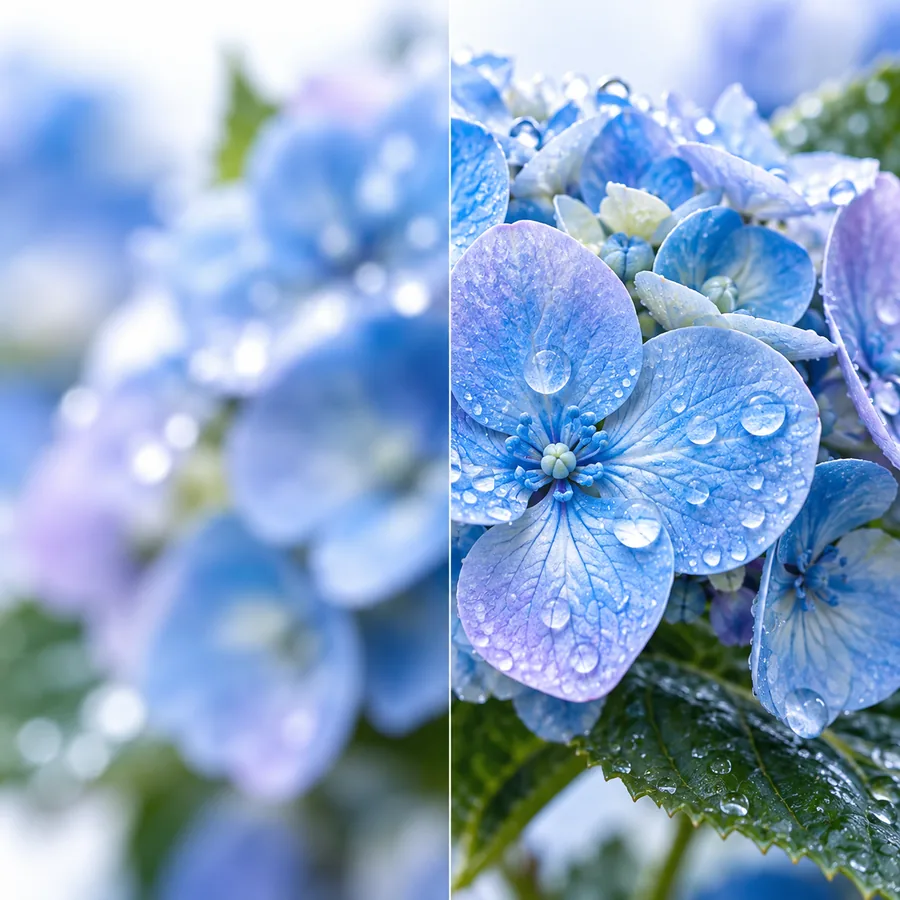
Comparación del detalle de una imagen antes y después

Adapta la ampliación al uso final

No empieces con el resultado más grande posible solo porque el control lo permita. Una ampliación moderada suele conservar los bordes naturales mejor que un aumento drástico, especialmente en fotos comprimidas, capturas de pantalla e imágenes tomadas con poca luz. Primero calcula las dimensiones que requiere el uso final y luego elige el resultado más pequeño que satisfaga esa necesidad. Así evitas que los detalles inventados dominen la imagen.

REGLA DE CALIDAD

Elige el resultado según su uso, no según la cifra más alta disponible.

Inspección de cerca de una imagen ampliada

Examina primero los detalles más propensos a fallar

Un vistazo rápido a toda la imagen es útil, pero no basta. Amplía los ojos, el cabello, los dedos, los letreros, las ramas finas, las etiquetas de productos y los bordes definidos sobre fondos contrastantes. Estas zonas revelan patrones repetidos, líneas interrumpidas, halos y texturas extrañas antes que las superficies amplias. Compara el mismo recorte de la imagen original y del resultado para que el mayor tamaño no haga parecer positivo cualquier cambio.

ORDEN DE REVISIÓN

Revisa los rostros, el texto y los bordes antes de dedicar tiempo a las zonas amplias.

Versiones de la imagen organizadas y listas para comparar

Conserva las versiones en lugar de sobrescribirlas

Guarda la imagen original, el primer resultado procesado y la versión final elegida con nombres claros. Si un resultado parece aceptable al principio, pero presenta problemas al imprimirlo o incorporarlo a un diseño, las versiones anteriores te ayudarán a determinar si la causa fue la ampliación, el recorte, la nitidez o la compresión al exportar. Una forma sistemática de nombrar los archivos también facilita comparar un segundo intento con un tamaño objetivo menor o una imagen original diferente.

CONSEJO DE TRABAJO

Conserva la imagen original y compara las versiones antes de decidir cuál exportar.

Pon en práctica el tutorial

Aplica el proceso a una imagen y luego revisa el resultado al tamaño en que se usará. Elegir bien el archivo original, ampliar con moderación e inspeccionar el resultado con criterio suele importar más que buscar el tamaño de salida más grande.

Mejorar mi imagen
  • Prepara primero el archivo original
  • Revisa los rostros, el texto y los bordes
  • Guarda la exportación final por separado

Preguntas frecuentes del tutorial

Estas respuestas abordan las preguntas prácticas más habituales de quienes buscan un tutorial gratuito sobre el escalador de imágenes y quieren saber por dónde empezar.

Empieza por buscar el archivo original de mayor calidad y decidir dónde se usará la imagen ampliada. Comprueba sus dimensiones actuales, el recorte, la compresión y el enfoque antes de elegir un tamaño de salida.

No. Un escalador de imágenes puede ampliar un archivo y estimar los detalles que faltan, pero no puede recuperar por completo la información perdida por un desenfoque intenso, unas dimensiones muy pequeñas o una compresión excesiva. Un archivo original de mejor calidad y un tamaño de salida menor suelen dar un resultado más natural.

Elige el tamaño de salida más pequeño que cumpla los requisitos de uso. Las dimensiones necesarias varían según se trate de una imagen de perfil, un anuncio, un diseño para pantalla o una impresión, así que evita elegir un tamaño grande sin una razón práctica.

El proceso puede estar añadiendo demasiada textura, suavizando los rostros o creando halos en los bordes de alto contraste. Compara el resultado con el original al 100% de zoom y luego prueba una ampliación más moderada o usa un archivo original más nítido.

Sí. Revisa los rostros, el texto pequeño, el cabello, las líneas finas y los límites de alto contraste a tamaño completo. Si esas zonas se ven convincentes y el resultado cumple las dimensiones necesarias, exporta una copia por separado y conserva el original sin cambios.

Empieza a crear
Empieza a crear