
Obtén un resultado listo para la pantalla con un flujo de trabajo de escalador de imágenes 4K

Una mayor cantidad de píxeles solo es útil si la imagen sigue viéndose convincente. Empieza con la mejor fuente que tengas, decide qué dimensiones 4K necesitas y revisa el resultado al tamaño en que la gente lo verá.

Empieza gratis · sin registro
Imagen de la página de inicio de Imageupscaler que ilustra la mejora de imágenes

Requisitos previos

Antes de elegir un escalador de imágenes, busca el archivo original en lugar de una copia comprimida de un mensaje o una publicación en redes sociales. Comprueba sus dimensiones y la pantalla en la que se mostrará.

Fotógrafo

Necesitas una foto apaisada para una pantalla UHD. Conserva el original de la cámara y comprueba si su encuadre se adapta a un lienzo de 16:9.

Observar más de cerca la textura y la calidad de los bordes te ayuda a juzgar si la mejora vale la pena. Un escalador de imágenes con IA explica el tipo de reconstrucción que puedes estar comparando.

escalador de imágenes con IA
Diseñador de presentaciones

Una diapositiva utiliza una imagen pequeña en una pantalla ancha. Confirma el área visible antes de crear una versión más grande.

Puedes elegir entre recortar la imagen o dejar espacio a su alrededor. La guía para escalar una imagen a 4K aborda esa decisión de salida.

escalar una imagen a 4K

Editor de retratos

Un retrato se ve borroso cuando se coloca en un monitor grande. Comprueba los ojos, la línea del cabello y el fondo por separado.

Una revisión específica del rostro ayuda a detectar cambios que una vista previa de la imagen completa puede ocultar. El escalador de imágenes para rostros se centra en esos detalles.

escalador de imágenes para rostros

Responsable del archivo

Una foto antigua es la única copia disponible. Registra sus dimensiones actuales y evita guardar repetidamente versiones comprimidas.

Puedes comparar la copia mejorada con el original intacto antes de usar cualquiera de las dos. ¿Cuál es la mejor manera de escalar imágenes? Expone ese flujo de trabajo más amplio.

¿Cuál es la mejor manera de escalar imágenes?

Un recorrido completo

Supongamos que el archivo de origen es una foto horizontal de 1280 × 720 y que el destino es una pantalla UHD de 3840 × 2160. Ambos tienen una relación de aspecto de 16:9, así que en este ejemplo no hace falta recortar.

  1. 1

    Elige el archivo de origen

    Abre el original menos comprimido que encuentres. Examínalo a tamaño real para detectar desenfoque, ruido y texto diminuto; un escalador de imágenes no puede recuperar detalles que nunca se captaron.

  2. 2

    Apunta al tamaño de la pantalla

    Usa 3840 × 2160 como referencia UHD para este ejemplo, si la herramienta permite controlar el tamaño de salida. Si no, comprueba las dimensiones del archivo exportado antes de decidir cómo colocar la imagen.

  3. 3

    Compara las versiones y quédate con la mejor

    Mira la imagen original y la ampliada al mismo tamaño en pantalla. Examina los rostros, las líneas rectas y las texturas finas; conserva la original si el resultado mejorado introduce patrones que distraen.

Examina el resultado a dos escalas

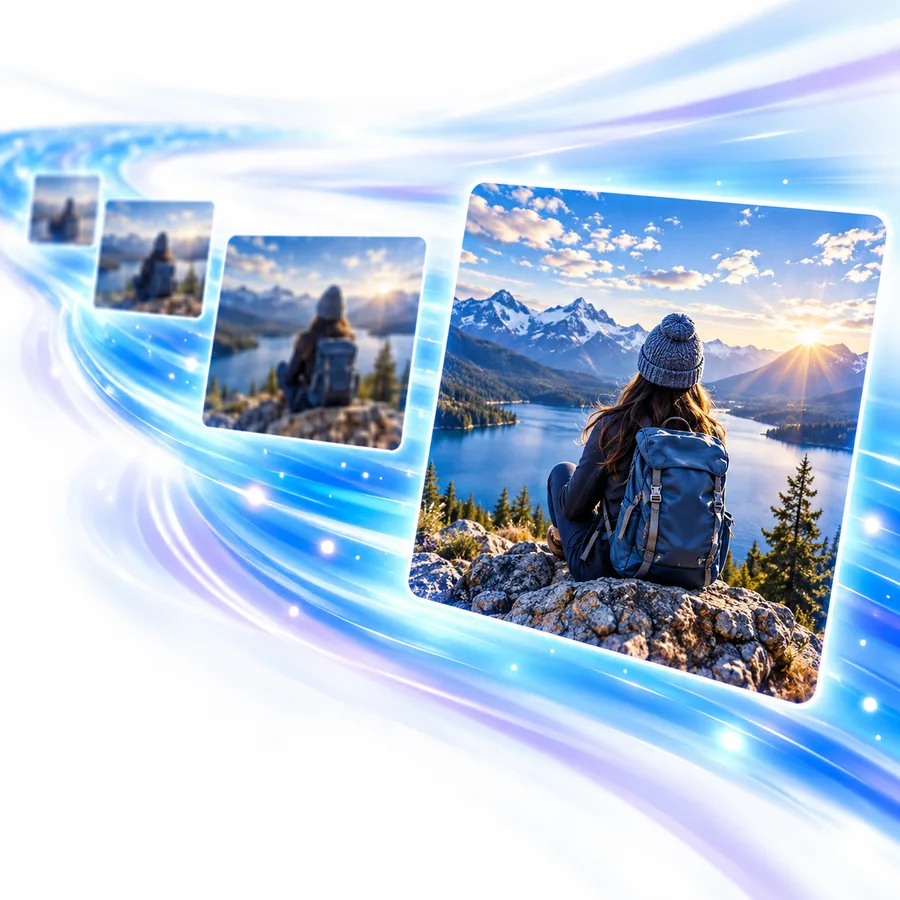
Ilustración de una escena de mejora de imágenes
01

Empieza por la imagen completa

Una vista previa de la imagen completa muestra si la composición sigue funcionando en un lienzo 4K. Busca recortes inesperados, proporciones estiradas o un fondo que parezca artificialmente nítido junto al sujeto. El resultado del escalador de imágenes debe ser adecuado para la pantalla prevista, no limitarse a alcanzar un número mayor.

  • Comprueba la relación de aspecto en pantalla
  • Compara el encuadre con el original
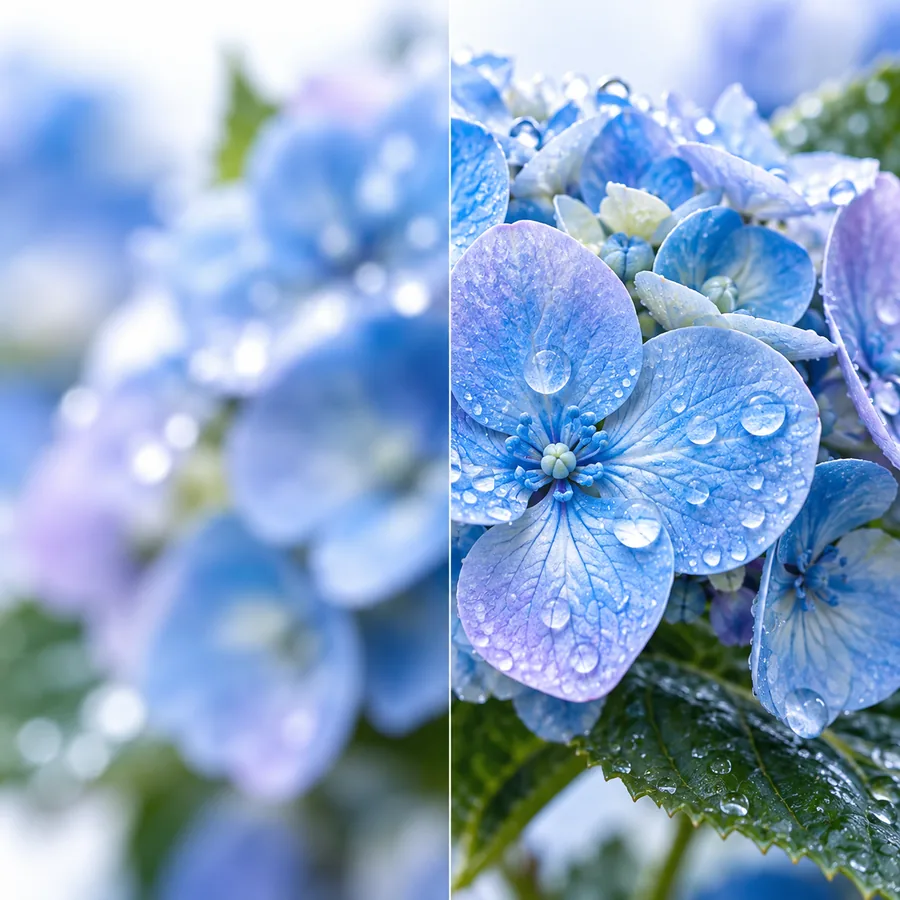
Ilustración de una segunda escena de mejora de imágenes
02

Después, examina los detalles difíciles

Amplía los ojos, el follaje, los bordes finos y cualquier texto. Estas zonas revelan texturas inventadas o halos con más facilidad que una vista previa ajustada a la pantalla. Si se ven mal, prueba con un archivo de origen mejor o usa la versión menos procesada en lugar de dar por hecho que otra ampliación lo solucionará.

  • Revisa los detalles pequeños a tamaño real
  • Conserva el archivo sin modificar para compararlo

Tabla de opciones

Estos son objetivos de planificación, no ajustes ni resultados garantizados. Elige las dimensiones según la pantalla o el diseño y comprueba después qué contiene realmente el archivo exportado.

Foto original de 1280 × 720
Imagen UHD prevista de 3840 × 2160

Dimensiones en píxeles

Foto original de 1280 × 720

1280 × 720

Imagen UHD prevista de 3840 × 2160

3840 × 2160

Relación de aspecto

Foto original de 1280 × 720

16:9

Imagen UHD prevista de 3840 × 2160

16:9; no es necesario recortar en este ejemplo

Píxeles de ancho

Foto original de 1280 × 720

1280

Imagen UHD prevista de 3840 × 2160

3840; tres veces el ancho original

Píxeles de alto

Foto original de 1280 × 720

720

Imagen UHD prevista de 3840 × 2160

2160; tres veces la altura original

Detalles finos

Foto original de 1280 × 720

Limitados por la imagen capturada

Imagen UHD prevista de 3840 × 2160

Deben comprobarse visualmente; más píxeles no garantizan detalles más precisos

Mejor uso

Foto original de 1280 × 720

Referencia para comparar la textura y el encuadre

Imagen UHD prevista de 3840 × 2160

Opción para una pantalla UHD tras una revisión visual

Qué falla

Los detalles ausentes siguen siendo inciertos

Un escalador de imágenes puede hacer que una superficie borrosa parezca más definida sin recuperar los detalles que realmente tenía.

Solución alternativa

Usa un original más nítido si está disponible y compara con él los elementos reconocibles.

El texto pequeño puede cambiar

Las letras de un letrero o una etiqueta de baja resolución pueden deformarse o parecer legibles sin serlo después de la mejora.

Solución alternativa

Sustituye el texto importante a partir de una fuente verificada en lugar de confiar en los píxeles ampliados.

Una forma inadecuada sigue requiriendo una decisión de composición

Una imagen vertical o cuadrada no llena de forma natural un fotograma UHD de 16:9. Ampliarla por sí sola no elimina esa diferencia.

Solución alternativa

Recorta la imagen deliberadamente o deja márgenes; evita estirarla.

Un tamaño objetivo no garantiza la calidad

Un archivo puede medir 3840 × 2160 y aun así mostrar halos, ruido o texturas artificiales.

Solución alternativa

Comprueba las dimensiones del archivo exportado e inspecciona la imagen al tamaño al que se verá.

Revisa tu próxima imagen

Empieza con el mejor original que tengas

Parte de una imagen original y un formato de visualización, y luego evalúa el resultado comparándolo con el original. Imageupscaler puede ayudarte a iniciar el proceso de mejora; juzga la imagen exportada por sus dimensiones y el detalle visible.

Amplía una imagen
  • Conserva el original para compararlo
  • Confirma las dimensiones finales
  • Inspecciona los rostros, los bordes y el texto

Preguntas frecuentes

Para una pantalla UHD típica, 4K suele significar 3840 × 2160 píxeles. El 4K de cine digital utiliza 4096 × 2160, así que comprueba el destino antes de elegir un tamaño objetivo.

Puede generar más píxeles, pero no garantiza detalles fieles a partir de una imagen original borrosa o muy comprimida. Compara el resultado con el original, especialmente en los rostros, el texto y las líneas finas.

No, si la foto y la pantalla tienen la misma relación de aspecto, como 16:9. Una foto cuadrada o vertical necesita recortarse o dejar espacio vacío para ajustarse a un formato panorámico sin distorsión.

Usa ambas vistas. Examinarla a tamaño real permite detectar artefactos, mientras que verla al tamaño de visualización previsto muestra si esos artefactos importan en la práctica.

Empieza a crear
Empieza a crear