Choisir un outil

Trouvez le meilleur agrandisseur d'image en ligne pour votre photo

Le meilleur agrandisseur d'image en ligne est celui qui améliore votre fichier sans donner un aspect artificiel aux visages, au texte ou aux contours fins. Testez la même image avec chaque outil, puis examinez les résultats exportés à leur taille réelle.

Vérifiez le résultat avant de l’utiliser
Visuel de la page d'accueil d'Imageupscaler

Prérequis

Commencez par l’original de la meilleure qualité dont vous disposez et déterminez où l’image agrandie sera affichée. Vous aurez ainsi une base fiable pour évaluer chaque agrandisseur d'image.

Photographe

Un recadrage que vous aimez semble trop petit pour l’emplacement prévu.

Comparez les textures fines à l’original plutôt que de juger la netteté sur une vignette. Pour un processus qui commence par l’importation d’un fichier, consultez l’agrandisseur d'image en ligne, consacré au traitement d’une image dans un navigateur.

agrandisseur d'image en ligne
Propriétaire de boutique

Une photo de produit a besoin de plus de pixels pour une annonce plus grande.

Vérifiez les inscriptions sur l’étiquette et les contours du produit avant d’utiliser le fichier exporté. Le guide de l’agrandisseur d'image en ligne explique quoi préparer lorsque vous partez d’un fichier existant.

agrandisseur d'image en ligne

Designer

Un ancien visuel est réutilisé dans une nouvelle mise en page.

Testez l’image agrandie à sa taille d’affichage finale, en prêtant une attention particulière aux logos et au texte. La page de l’agrandisseur d'image en ligne explique comment procéder dans un navigateur pour ce type de tâche.

agrandisseur d'image en ligne

Archiviste familial

Une petite photo personnelle nécessite une copie plus grande pour être consultée.

Conservez l’original et comparez soigneusement les traits du visage : les détails apparents peuvent avoir été reconstruits plutôt que récupérés. La présentation de l’agrandisseur d'image en ligne vous aide à préparer un premier essai à partir d’une photo enregistrée.

agrandisseur d'image en ligne

Un essai complet

Utilisez la même photo représentative tout au long du test : enregistrez l’original, essayez l’agrandissement, exportez le résultat et comparez les deux fichiers à la même taille d’affichage.

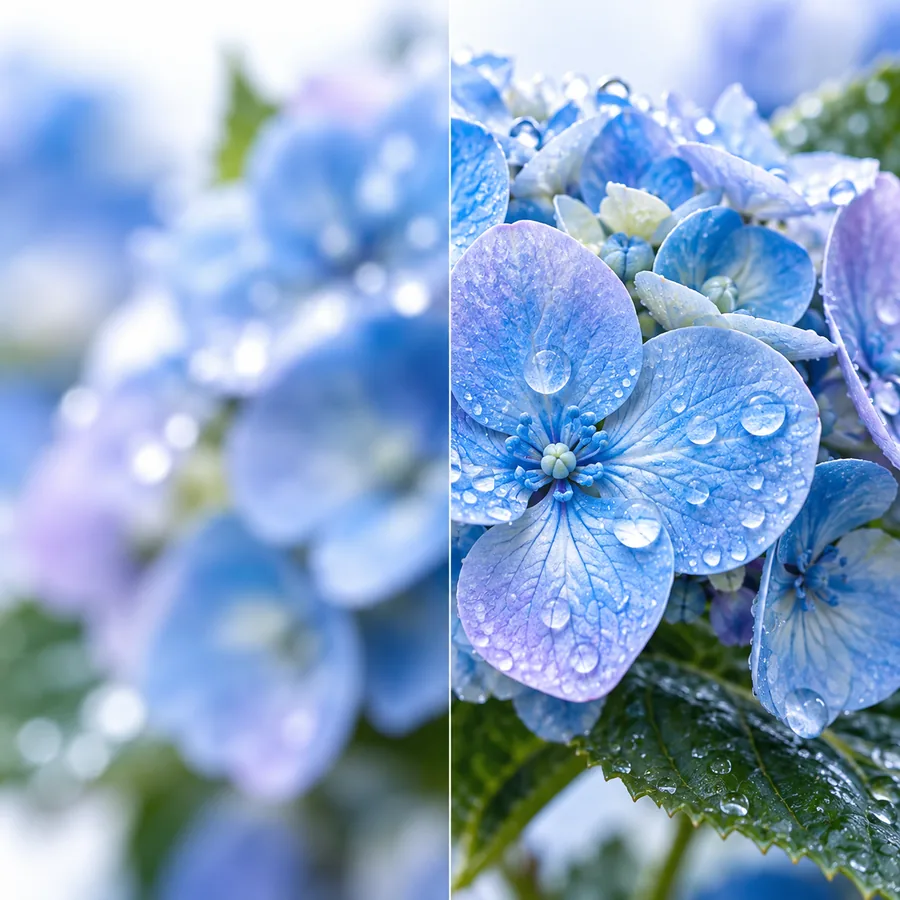
Image moins nette d'un renard blanc avant l'agrandissement illustré Avant · image source moins nette
Résultat illustré plus net montrant le renard blanc après agrandissement Après · examinez les détails
Images avant-après fournies à titre d’illustration, et non comme résultat vérifié pour chaque outil. Examinez attentivement la fourrure, les yeux et la texture de l’arrière-plan dans votre propre exportation.

Tableau des options

Un redimensionnement classique et un agrandisseur d'image assisté par IA répondent à des besoins différents. Aucune des deux approches ne garantit une image plus réussie dans tous les cas.

Redimensionnement classique
Agrandissement assisté par IA

Approche principale

Redimensionnement classique

Calcule des pixels supplémentaires à partir de l’image existante.

Agrandissement assisté par IA

Peut créer des détails d’apparence nouvelle en augmentant la résolution.

Fidélité

Redimensionnement classique

Préserve généralement les caractéristiques visibles de l’image source.

Agrandissement assisté par IA

Peut modifier les petites textures ou caractéristiques tout en améliorant leur apparence.

Image source peu nette

Redimensionnement classique

L’image reste généralement peu nette après agrandissement.

Agrandissement assisté par IA

L’image peut paraître plus nette, mais les détails manquants ne peuvent pas être vérifiés.

Texte et logos

Redimensionnement conventionnel

Souvent prévisible, même si les contours agrandis peuvent être flous.

Agrandissement assisté par IA

Doit être vérifié pour repérer les lettres ou les formes modifiées.

Visages

Redimensionnement conventionnel

Ne reconstruit pas intentionnellement les traits.

Agrandissement assisté par IA

Peut rendre les traits plus nets tout en les modifiant.

Meilleur test

Redimensionnement conventionnel

Examinez l’export à sa taille d’affichage prévue.

Agrandissement assisté par IA

Comparez l’export à la fois avec l’original et avec un simple redimensionnement.

Ce qui échoue

Même l’aperçu le plus réussi peut dissimuler des problèmes. Un agrandisseur d'image ne peut pas transformer une source ambiguë en témoignage de ce qui s’y trouvait réellement.

Les détails manquants restent incertains

Si un visage ou un objet occupe très peu de pixels, les nouveaux détails plausibles peuvent ne pas correspondre au sujet original.

Solution de contournement

Trouvez un fichier source plus grand lorsque la précision est importante et conservez l’original non modifié.

Les très petites lettres peuvent changer

Le texte, les numéros de série et les logos peuvent sembler nets au premier regard tout en contenant des caractères ou des formes incorrects.

Solution de contournement

Examinez chaque caractère en taille réelle ; remplacez les caractères essentiels à partir d’une source faisant autorité.

La compression peut devenir plus visible

Les effets de blocs et les halos déjà présents dans un fichier compressé peuvent être amplifiés en même temps que les contours utiles.

Solution de contournement

Partez d’un original moins compressé si vous en avez un et comparez plusieurs exports.

Un aperçu n’est pas le fichier final

Un petit aperçu sur la page peut masquer des défauts ou ne pas montrer les dimensions dont vous avez besoin.

Solution de contournement

Ouvrez le fichier exporté et vérifiez ses dimensions et son apparence avant de l’utiliser.

Avant d’envoyer une image

Une courte liste de vérification rend les comparaisons plus utiles que de changer sans cesse d’outil ou de juger côte à côte des photos différentes.

Indispensable

Sans chacun de ces éléments, la procédure ne fonctionne pas.

  • Conservez une copie intacte de l’image source.

    Elle vous servira de référence pour évaluer la fidélité et les améliorations.

  • Connaissez les dimensions d’affichage ou l’emplacement prévus.

    Évaluez le fichier exporté là où il sera réellement affiché.

  • Utilisez le même fichier source pour chaque option comparée.

    Des recadrages ou des niveaux de compression différents faussent la comparaison.

  • Repérez les zones sensibles, comme les visages, les textes et les motifs répétitifs.

    Examinez-les à leur taille réelle, pas seulement dans l’aperçu.

Utile, mais facultatif

La procédure fonctionne même sans ces éléments : ils permettent seulement d’aller plus vite.

  • Préparez une copie simplement redimensionnée comme point de comparaison.

    Elle aide à déterminer si les modifications assistées par l’IA en valent la peine.

Examinez le résultat à sa taille réelle

Le bon agrandisseur d'image préserve ce qui compte dans la source tout en rendant le fichier agrandi utilisable dans son contexte final.

Visuel d'une fonctionnalité d'Imageupscaler pour examiner les détails d'une image
01

Vérifiez les éléments reconnaissables

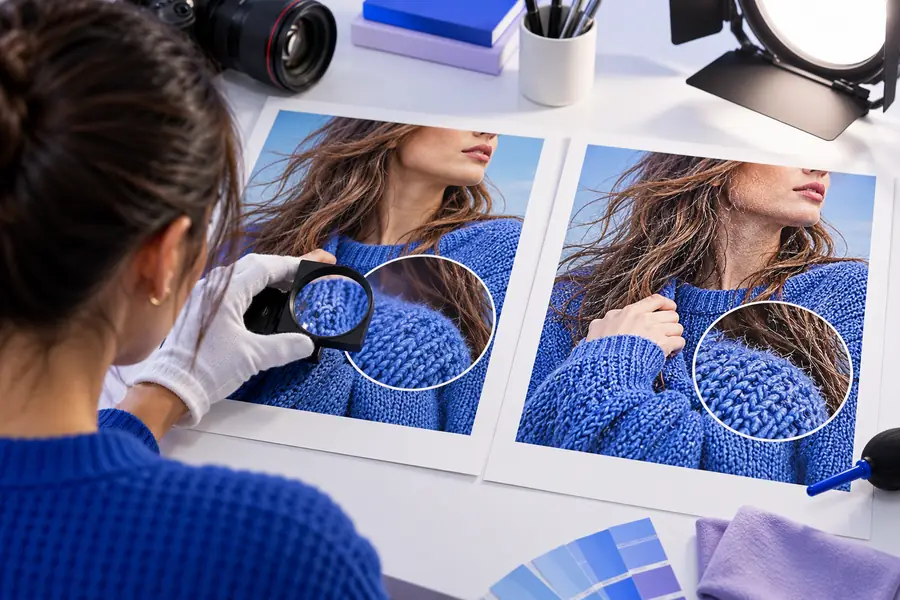
Ouvrez l’original et l’export côte à côte. À leur taille réelle, recherchez les changements au niveau des yeux, des contours du visage, des détails du produit ou de tout élément qu’un observateur pourrait reconnaître. Une netteté plus apparente n’est pas une amélioration si elle modifie le sujet.

  • Comparez le même recadrage dans les deux fichiers.
  • Privilégiez la précision à une netteté spectaculaire.
Visuel d'une fonctionnalité d'Imageupscaler pour examiner une image agrandie
02

Vérifiez l’emplacement final

Placez l’image exportée dans la mise en page ou le contexte d’affichage prévu. Un fichier qui semble impressionnant lorsqu’il est agrandi peut présenter des contours trop marqués à sa taille normale ; une amélioration modeste peut suffire à l’emplacement prévu.

  • Affichez-la aux dimensions prévues.
  • Conservez l’original à portée de main pour comparaison.

Faites la comparaison suivante

Testez une image que vous connaissez bien

Utilisez une photo familière comme référence, puis évaluez l’image exportée en fonction de la fidélité des détails et d’une taille finale utile. Imageupscaler peut servir de point de départ pour cette comparaison ; inspectez le résultat avant de vous y fier.

Essayez une image
  • Comparez-la à l’original intact
  • Inspectez les visages, le texte et les contours
  • Vérifiez le fichier exporté à sa taille prévue

FAQ

Testez votre propre photo plutôt que de vous fier à un aperçu d’exemple. Comparez l’export à l’original à la taille d’affichage prévue, en prêtant une attention particulière aux éléments reconnaissables, aux textures fines et aux halos indésirables.

Non. L’agrandissement assisté par IA peut donner davantage de détails à une photo floue, mais il peut aussi inventer des textures ou modifier de petits éléments. Un redimensionnement classique constitue une référence utile lorsque la fidélité compte davantage que la netteté apparente.

Ouvrez le fichier exporté et vérifiez que ses dimensions conviennent à son emplacement. Inspectez ensuite les visages, le texte, les logos et les zones à motifs à leur taille réelle ; ils peuvent révéler des erreurs masquées par un petit aperçu.

Il peut produire une image plus grande et créer des détails d’apparence plausible, mais il ne peut pas déterminer ce que montraient à l’origine les pixels manquants. Pour obtenir un résultat fidèle, utilisez une source de résolution supérieure chaque fois que cela est possible.

Commencer à créer
Commencer à créer