
Guide de l’agrandissement d’image

Quelle est la meilleure façon d’agrandir des images ? Commencez par l’image dont vous disposez

Quelle est la meilleure façon d’agrandir des images ? Déterminez d’abord si vous avez besoin d’un fichier plus grand, de détails plus nets en apparence, ou des deux. La méthode adaptée dépend de l’image source et de l’endroit où le résultat sera affiché.

Illustration Imageupscaler montrant l’agrandissement d’une image

méthode A

Choisissez cette méthode si la source est une photographie ou une autre image matricielle détaillée que vous souhaitez afficher en plus grand sans pixellisation visible.

  1. 1

    Commencez par le meilleur original disponible

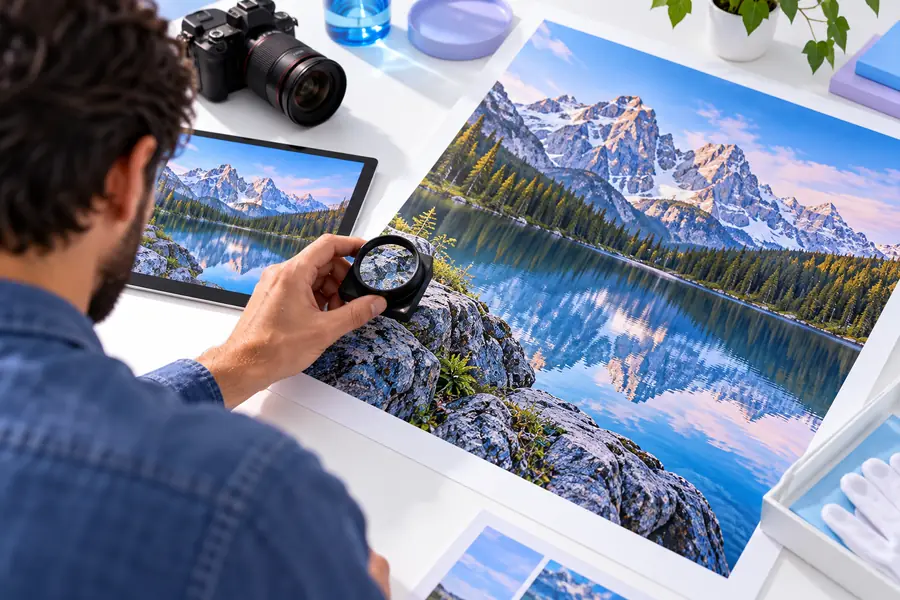
    Retrouvez la version la plus ancienne et la plus grande de la photo à laquelle vous avez accès. Évitez les captures d’écran de vignettes et les images enregistrées à plusieurs reprises depuis une application de messagerie : les textures perdues ne peuvent pas être récupérées de manière fiable. Conservez l’original intact pour pouvoir le comparer à chaque résultat. Avant de choisir un agrandisseur d’image, déterminez si votre véritable objectif est d’obtenir un fichier plus grand pour une mise en page ou des détails fins convaincants en gros plan.

  2. 2

    Effectuez un premier agrandissement modéré

    Essayez un agrandisseur d’image sur l’original, plutôt que d’agrandir un fichier déjà exporté après agrandissement. Une augmentation modérée permet de faire un premier essai utile sans que les textures inventées ne prennent le dessus. Si l’outil propose des traitements différents pour les photographies et les illustrations, choisissez celui qui correspond à la source. Ne considérez pas un aperçu net comme la preuve que les petits textes, les yeux ou les objets éloignés sont devenus fidèles à la réalité.

  3. 3

    Comparez avant d’aller plus loin

    Ouvrez les deux fichiers à la même taille d’affichage, puis examinez chacun à un zoom de 100%. Recherchez les peaux à l’aspect cireux, les contours dédoublés, le bruit formant des motifs et les lettres dont la forme change. La meilleure façon d’évaluer un agrandisseur d’image est de tenir compte de l’usage prévu : une image adaptée à une petite vignette web peut ne pas convenir à une impression grand format. Si le premier résultat paraît artificiel, réduisez le degré d’agrandissement ou repartez d’une meilleure source.

méthode B

Utilisez ce parcours pour les logos, les diagrammes, les captures d’interface, les images riches en texte et les fichiers destinés à l’impression. Leurs contours nets nécessitent des vérifications différentes de celles appliquées aux textures photographiques.

Indispensable

Sans chacun de ces éléments, le parcours ne peut pas être exécuté.

  • Une copie de l’original dans sa résolution la plus élevée, plutôt qu’un aperçu compressé.

    Si la source est déjà floue, un agrandisseur d'image peut agrandir le flou aussi bien que le sujet.

  • La largeur et la hauteur de sortie souhaitées en pixels, ou le format d’impression physique et le nombre de pixels par pouce demandé.

    Par exemple, une impression de 6 pouces de large à 300 pixels par pouce nécessite 1800 pixels de largeur ; vérifiez les exigences spécifiques de l’imprimante.

  • Une source lisible pour tout texte présent dans l’image.

    Si possible, retapez les libellés importants à partir du document original ; ne vous fiez jamais à une supposition agrandie pour les noms ou les chiffres.

  • Un logiciel capable d’afficher l’original et le résultat avec un zoom à 100 %.

    Examinez également chaque fichier à la taille à laquelle les utilisateurs le verront réellement.

Utile, mais pas indispensable

Si vous ignorez l’un de ces éléments, le parcours fonctionnera quand même — ils le rendent simplement plus rapide.

  • L’original vectoriel modifiable d’un logo ou d’une illustration plane, s’il existe.

    Exporter le fichier vectoriel aux dimensions nécessaires préserve généralement mieux la netteté des contours qu’agrandir un petit PNG.

Si votre destination modifie votre choix, ces guides ciblés vous indiquent la prochaine vérification à effectuer.

L’agrandissement modifie les dimensions d’un fichier, mais ne peut pas garantir l’apparition fidèle de nouvelles informations. Ces limites comptent surtout lorsque l’image doit être exacte.

Les détails manquants ne constituent pas une preuve

Un agrandisseur d'image peut créer des cils, des fibres de tissu ou du feuillage d’apparence plausible qui n’étaient pas présents dans la source. Un résultat plus net n’est pas nécessairement plus fidèle.

Solution de contournement

Utilisez l’original ou trouvez une capture en meilleure résolution lorsque les détails factuels sont importants.
Le texte peut rester incorrect

Les petites étiquettes, les panneaux et les chiffres peuvent être transformés en caractères convaincants mais incorrects. Ajouter des pixels ne permet pas de vérifier ce qui figurait dans l’original.

Solution de contournement

Recréez les textes importants à partir d’un document fiable et relisez la mise en page finale.

La compression laisse des traces

Les artefacts JPEG en blocs et les halos autour des contours peuvent devenir plus visibles après l’agrandissement. Des passages répétés dans un agrandisseur d'image peuvent les accentuer.

Solution de contournement

Repartez de l’original le moins compressé et comparez le fichier non traité à une version agrandie une seule fois, modérément.

Plus de pixels ne garantissent pas une bonne impression

Un fichier peut respecter les dimensions en pixels exigées par un imprimeur tout en paraissant flou ou artificiel à la distance de lecture prévue.

Solution de contournement

Examinez un extrait à la taille d’impression ou demandez une épreuve avant de lancer un grand tirage.

vérification finale

Faites glisser le séparateur pour comparer le même sujet. Considérez la différence visuelle comme un exercice d’inspection, et non comme la garantie que chaque image source s’améliorera de la même façon.

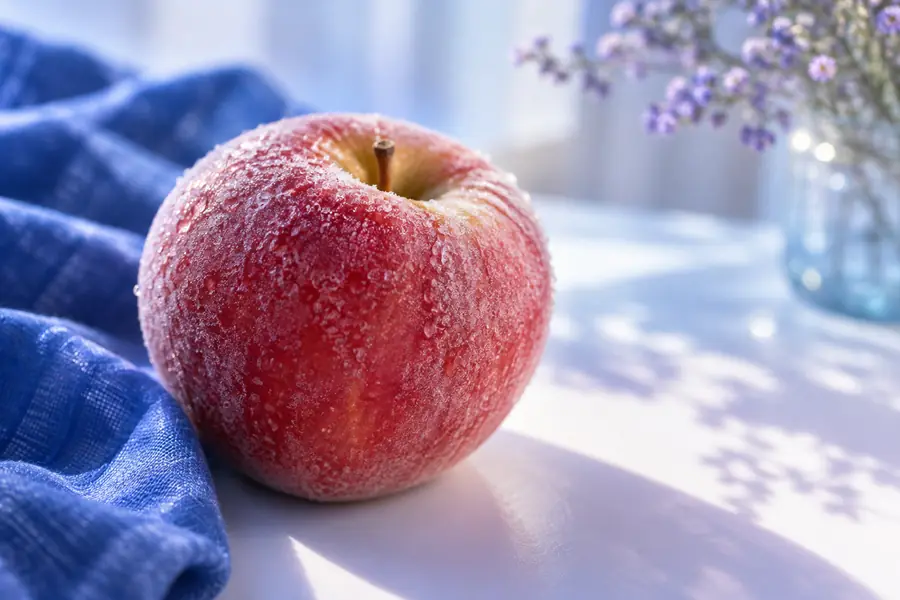
Vue moins nette d’une pomme couverte de givre avant l’amélioration des détails Vue plus nette de la pomme couverte de givre après l’amélioration des détails Avant Après

Comparez le contour de la pomme et la texture du givre à une taille d’affichage identique, puis zoomez pour repérer d’éventuels motifs inventés ou halos. Pour votre propre image, vérifiez aussi les dimensions en pixels du fichier exporté et rouvrez le fichier enregistré.

AvantAprès

Essayez avec votre image, puis fiez-vous à la comparaison

Pour bien utiliser un agrandisseur d'image, testez un original de qualité à la taille dont vous avez réellement besoin. Conservez une copie de l’original, examinez les détails délicats et choisissez le résultat qui reste convaincant dans son contexte final. Imageupscaler peut vous orienter vers un flux de travail adapté aux images ; vérifiez les options disponibles et les conditions du service choisi avant de continuer.

Découvrir les outils d’image
  • Conservez l’original intact
  • Examinez l’image à sa taille d’affichage finale
  • Vérifiez le fichier enregistré

FAQ du tutoriel

Commencez par l’original de la meilleure qualité possible et définissez une taille de sortie précise. Pour les photos, testez un agrandissement modéré avec un agrandisseur d'image ; pour les logos, utilisez l’original vectoriel s’il est disponible. Comparez le résultat enregistré à la source, avec un zoom de 100% puis à la taille d’affichage prévue.

Le redimensionnement classique augmente le nombre de pixels à partir des pixels voisins existants. Son résultat est prévisible, mais peut paraître flou. Un agrandisseur d'image par IA peut donner une impression de netteté accrue, mais certains détails sont déduits. Testez les deux méthodes si la fidélité des textures ou des éléments reconnaissables est importante.

Partez de l’usage prévu de l’image plutôt que de choisir la plus grande taille disponible. Pour l’impression, multipliez la largeur souhaitée en pouces par la résolution en pixels par pouce demandée par l’imprimeur afin d’estimer la largeur nécessaire en pixels. Pour un écran, adaptez l’image aux dimensions requises par l’affichage ou la mise en page, puis examinez le résultat à sa taille d’affichage réelle.

Il peut produire un résultat qui semble plus lisible, mais il ne peut pas confirmer les caractères ou les détails d’un visage que la source n’a pas capturés. Vérifiez les textes importants auprès d’une autre source fiable et examinez les visages pour repérer toute modification des traits. Si l’exactitude est essentielle, recherchez le document original ou une meilleure photographie.

Affichez l’original et le résultat à la même taille pour que le simple ajout de pixels ne fausse pas la comparaison. Examinez ensuite les contours, les textures répétitives, les visages et le texte avec un zoom de 100%. Ne conservez l’agrandissement que s’il améliore l’usage prévu sans introduire de détails gênants ou trompeurs.

Commencer à créer
Commencer à créer