Guide pratique de l’image

Un tutoriel pratique et gratuit sur l’agrandisseur d'image

Ce tutoriel gratuit sur l’agrandisseur d'image présente une méthode rigoureuse pour transformer une image petite ou floue en un résultat plus propre et plus exploitable. Commencez par la source, choisissez un agrandissement raisonnable, examinez les détails, puis exportez uniquement après un dernier contrôle de qualité.

Examinez le résultat avant l’exportation
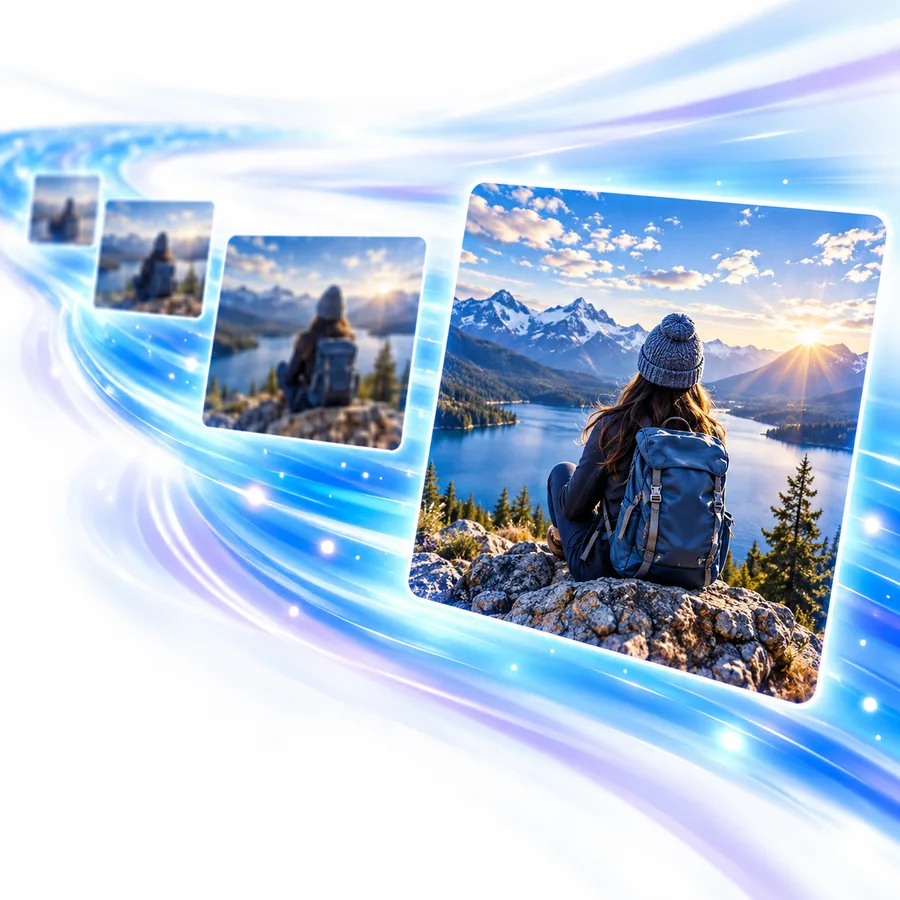
Espace de travail Imageupscaler affichant une image améliorée
  1. 1

    Préparez la source

    Utilisez la copie la plus grande et la plus nette disponible, supprimez les recadrages accidentels et déterminez l’utilisation finale avant de choisir un agrandissement.

  2. 2

    Lancez l’agrandissement

    Importez l’image, sélectionnez la taille de sortie souhaitée et laissez l’agrandisseur d'image traiter les contours, la texture et les sujets visibles.

  3. 3

    Examinez et exportez

    Vérifiez les visages, le texte, les lignes fines et les contours très contrastés en taille réelle avant d’enregistrer la version adaptée à votre destination.

Prérequis

Quelques minutes de préparation rendent l’agrandisseur d'image plus prévisible. Ces exigences permettent de distinguer une véritable amélioration d’un fichier plus volumineux qui semble seulement plus net au premier regard.

Vous devez avoir

Sans chacun de ces éléments, la méthode ne fonctionne pas.

  • L’original à la plus haute résolution auquel vous avez accès, plutôt qu’une capture d’écran d’un aperçu compressé.

    Un fichier de départ plus grand conserve davantage d’informations exploitables.

  • Un usage défini pour le résultat, comme une impression, une photo de profil, une fiche produit ou une présentation.

    La destination détermine la taille et la netteté nécessaires pour le résultat.

  • Un moyen de comparer les versions originale et agrandie avec un zoom à 100%.

    Les aperçus adaptés à l’écran peuvent masquer les halos et les textures répétitives.

  • Une copie de sauvegarde du fichier original avant le traitement.

    Conservez la source intacte pour pouvoir essayer un autre réglage plus tard.

Utile, mais facultatif

La méthode fonctionne même sans ces éléments : ils permettent seulement d’aller plus vite.

  • Un outil de recadrage ou un éditeur simple pour le cadrage final et les petites retouches.

    Utile lorsque le résultat doit respecter un rapport largeur/hauteur précis.

Erreurs courantes et solutions

L’agrandissement ne peut pas récupérer tous les pixels manquants ni corriger toutes les faiblesses de l’image source. Utilisez ces vérifications pour déterminer si le résultat nécessite une autre source, une taille cible plus petite ou un traitement plus léger.

Une source minuscule ne peut pas révéler les détails d’origine

Un agrandisseur d'image peut estimer une structure plausible, mais il ne peut pas retrouver des informations qui n’ont jamais été capturées.

Solution de contournement

Utilisez le fichier original de l’appareil photo ou choisissez une taille de sortie plus petite lorsque la source est extrêmement petite.
Le flou de mouvement peut rester difficile à corriger

Le flou de mouvement étale les contours sur plusieurs pixels : l’agrandissement peut donc le rendre plus visible au lieu de le supprimer.

Solution de contournement

Essayez une image plus nette, recadrez le sujet de manière moins agressive ou acceptez un résultat plus doux plutôt que de forcer des contours nets.

Les petits textes peuvent être déformés

Les lettres qui ne comptent que quelques pixels dans la source peuvent se transformer en formes convaincantes, mais incorrectes, après le traitement.

Solution de contournement

Utilisez le document original ou recréez le texte séparément par-dessus l'image agrandie.

Les visages peuvent sembler trop lisses

Une amélioration importante peut réduire les pores et les variations naturelles, produisant une apparence soignée, mais artificielle.

Solution de contournement

Choisissez un réglage plus doux, comparez à 100 % et évitez de juger la texture de la peau uniquement dans un petit aperçu.

Conseils avancés

Une fois le processus de base maîtrisé, adoptez une méthode de vérification plus réfléchie. Ces habitudes avancées améliorent la régularité sans prétendre que chaque source peut produire le même niveau de détail.

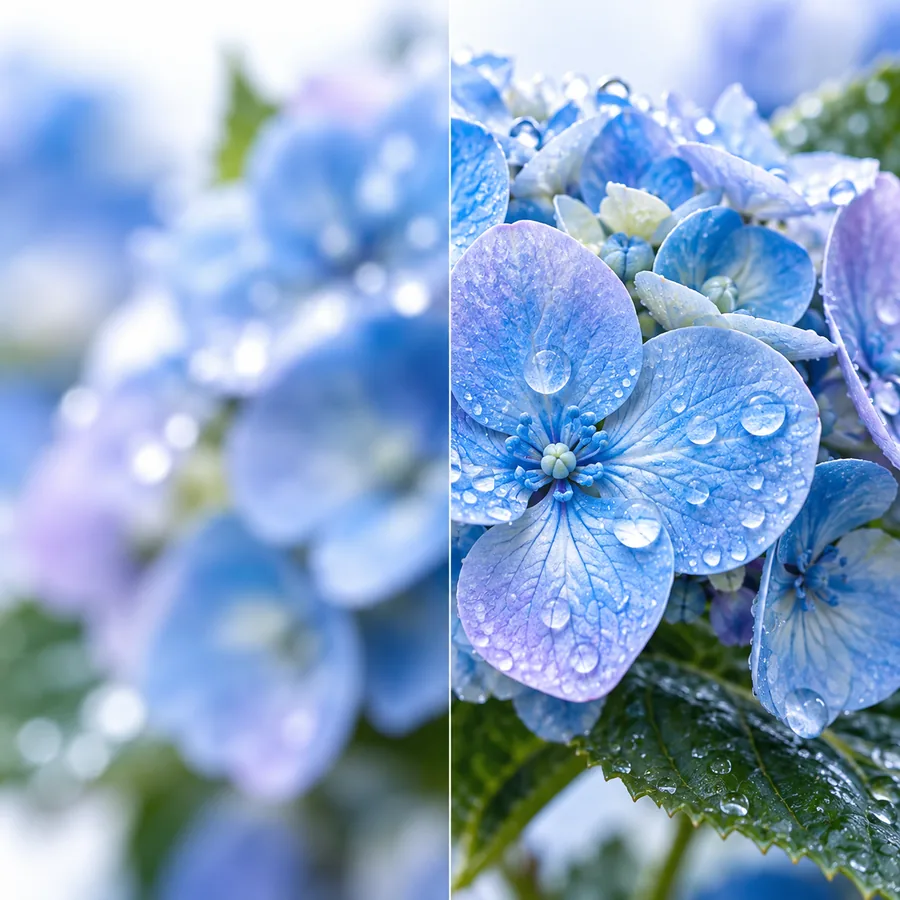
Comparaison des détails de l’image avant et après

Adaptez l'agrandissement à la destination

Ne commencez pas par la sortie la plus grande possible simplement parce que le réglage le permet. Un agrandissement modéré préserve souvent mieux le naturel des contours qu'une augmentation importante, en particulier pour les photos compressées, les captures d'écran et les images prises en basse lumière. Estimez d'abord les dimensions requises par la destination, puis choisissez la plus petite sortie qui répond à ce besoin. Cela évite que les détails inventés deviennent le principal signal visuel.

RÈGLE DE QUALITÉ

Choisissez la sortie en fonction de son utilisation, et non du plus grand nombre disponible.

Examen détaillé d’une image agrandie

Examinez d'abord les détails à haut risque

Un rapide coup d'œil à l'image entière est utile, mais il ne suffit pas. Zoomez sur les yeux, les cheveux, les doigts, les panneaux, les branches fines, les étiquettes de produits et les contours nets sur un arrière-plan contrasté. Ces zones révèlent plus rapidement les motifs répétés, les lignes brisées, les halos et les textures étranges que les surfaces uniformes. Comparez le même recadrage de la source et du résultat afin qu'un affichage plus grand ne rende pas chaque changement positif à vos yeux.

ORDRE DE VÉRIFICATION

Vérifiez les visages, le texte et les contours avant de consacrer du temps aux grandes surfaces.

Versions de l’image organisées pour être comparées

Conservez les versions au lieu de les écraser

Enregistrez l'original, le premier résultat traité et la version finale sélectionnée avec des noms clairs. Si un résultat semble acceptable au premier abord, mais échoue à l'impression ou dans une mise en page, les versions précédentes vous aideront à déterminer si le problème venait de l'agrandissement, du recadrage, de la netteté ou de la compression lors de l'exportation. Une convention de nommage cohérente facilite également la comparaison avec une seconde exécution utilisant une cible plus petite ou une autre source.

CONSEIL DE FLUX DE TRAVAIL

Conservez la source et comparez les versions avant de valider une exportation.

Mettez le tutoriel en pratique

Appliquez ce processus à une image, puis examinez le résultat à la taille à laquelle il sera utilisé. Choisir soigneusement la source, agrandir avec mesure et inspecter le résultat sans complaisance compte généralement plus que rechercher la plus grande taille possible.

Améliorer mon image
  • Préparez d’abord l’original
  • Vérifiez les visages, le texte et les contours
  • Conservez l’exportation finale dans un fichier distinct

FAQ du tutoriel

Ces réponses couvrent les questions pratiques que l’on se pose généralement lorsqu’on cherche un tutoriel gratuit sur l’agrandisseur d'image et que l’on veut savoir par où commencer.

Commencez par trouver l’original de la meilleure qualité possible et par déterminer l’usage de l’image agrandie. Vérifiez ses dimensions actuelles, son cadrage, sa compression et sa netteté avant de choisir la taille de sortie.

Non. Un agrandisseur d'image peut agrandir un fichier et estimer les détails manquants, mais il ne peut pas restaurer entièrement les informations perdues à cause d’un flou important, de dimensions minuscules ou d’une forte compression. Une meilleure source et une taille cible plus modeste donnent souvent un résultat plus naturel.

Choisissez la plus petite taille de sortie qui répond aux besoins de votre usage. Les dimensions requises diffèrent selon qu’il s’agit d’une photo de profil, d’une annonce, d’une mise en page à l’écran ou d’une impression. Évitez donc de choisir une grande taille sans raison pratique.

Le traitement peut ajouter une texture trop marquée, lisser les visages ou créer des halos le long des contours contrastés. Comparez le résultat à l’original avec un zoom à 100%, puis essayez un agrandissement plus modéré ou utilisez une source plus nette.

Oui. Examinez les visages, les petits caractères, les cheveux, les lignes fines et les contours très contrastés en taille réelle. Si ces zones paraissent convaincantes et que le résultat respecte les dimensions requises, exportez une copie distincte en conservant l’original inchangé.

Commencer à créer
Commencer à créer