
Obtenez un résultat prêt pour l'affichage grâce à un flux de travail avec un agrandisseur d'image 4K

Un plus grand nombre de pixels n'est utile que si l'image reste convaincante. Commencez par la meilleure source dont vous disposez, déterminez les dimensions 4K dont vous avez besoin et examinez le résultat à la taille à laquelle les utilisateurs le verront.

Commencez gratuitement · sans inscription
Image de la page d’accueil d’Imageupscaler illustrant l’amélioration d’image

Prérequis

Avant de choisir un agrandisseur d'image, trouvez le fichier original plutôt qu'une copie compressée provenant d'un message ou d'une publication sur les réseaux sociaux. Vérifiez ses dimensions et son affichage prévu.

Photographe

Vous avez besoin d'une photo de paysage pour un écran UHD. Conservez l'original de l'appareil photo et vérifiez si son cadrage s'adapte à une toile 16:9.

Un examen plus attentif de la texture et de la qualité des contours vous aide à déterminer si l'amélioration en vaut la peine. Un agrandisseur d'image IA explique le type de reconstruction que vous pouvez comparer.

agrandisseur d'image IA
Concepteur de présentations

Une diapositive utilise une petite image sur un écran large. Confirmez la zone visible avant de créer une version plus grande.

Vous pouvez choisir entre recadrer l'image et laisser de l'espace autour d'elle. Le guide pour agrandir une image en 4K couvre cette décision de sortie.

agrandir une image en 4K

Retoucheur de portraits

Un portrait paraît flou lorsqu'il est placé sur un grand écran. Vérifiez séparément les yeux, la ligne des cheveux et l'arrière-plan.

Un examen centré sur le visage aide à repérer les changements qu'un aperçu de l'image entière peut masquer. L'agrandisseur d'image pour visage se concentre sur ces détails.

agrandisseur d'image pour visage

Archiviste

Une ancienne photo est la seule copie disponible. Notez ses dimensions actuelles et évitez d'enregistrer plusieurs fois des versions compressées.

Vous pouvez comparer la copie améliorée à l'original intact avant d'utiliser l'une ou l'autre. « Quelle est la meilleure façon d'agrandir des images ? » présente ce flux de travail plus large.

Quelle est la meilleure façon d'agrandir des images ?

Un exemple complet, étape par étape

Supposons que votre source soit une photo au format paysage de 1280 × 720 et que votre destination soit un écran UHD de 3840 × 2160. Les deux sont au format 16:9 : aucun recadrage n’est donc nécessaire dans cet exemple.

  1. 1

    Choisissez la source

    Ouvrez l’original le moins compressé que vous puissiez trouver. Examinez-le à sa taille réelle pour repérer le flou, le bruit et les petits caractères ; un agrandisseur d'image ne peut pas récupérer des détails qui n’ont jamais été capturés.

  2. 2

    Visez le format de l’écran

    Utilisez 3840 × 2160 comme référence UHD pour cet exemple, si l’outil permet de régler les dimensions de sortie. Sinon, vérifiez les dimensions du fichier exporté avant de décider comment afficher l’image.

  3. 3

    Comparez les versions et gardez la meilleure

    Affichez l’original et l’image agrandie à la même taille. Examinez les visages, les lignes droites et les textures fines ; conservez l’original si le résultat amélioré fait apparaître des motifs gênants.

Examinez le résultat à deux échelles

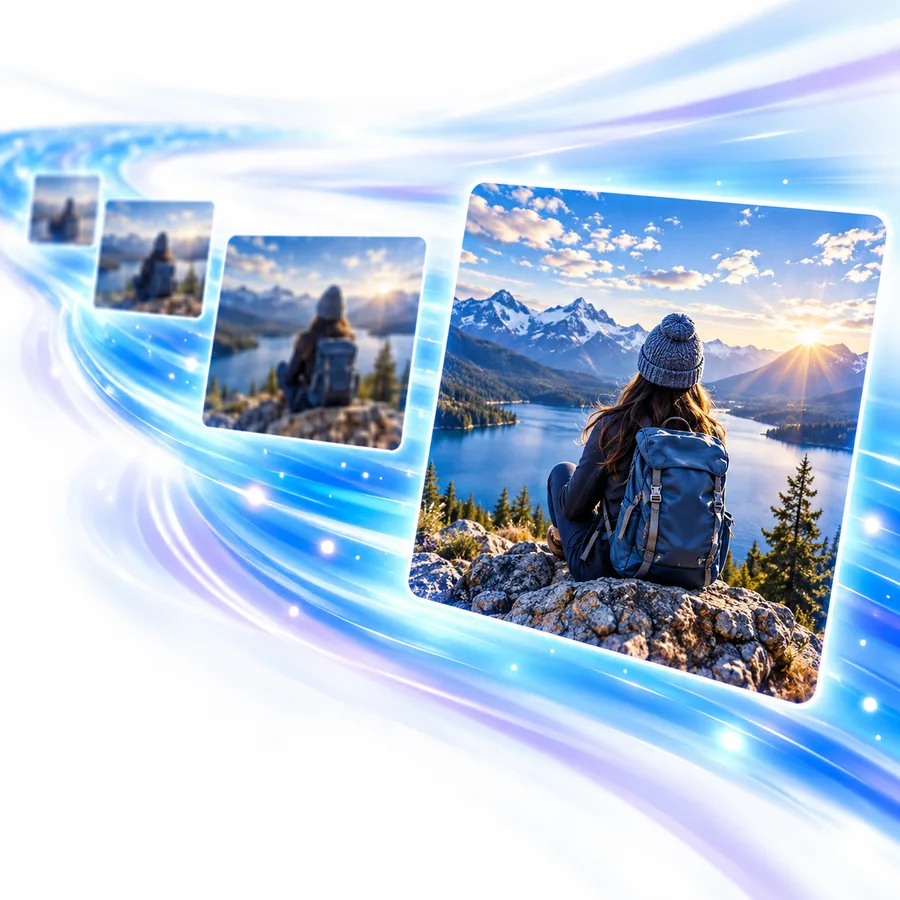
Illustration d’une scène d’amélioration d’image
01

Commencez par l’image entière

Un aperçu de l’image entière permet de voir si la composition fonctionne toujours sur un écran 4K. Recherchez un recadrage inattendu, des proportions déformées ou un arrière-plan qui paraît anormalement net à côté du sujet. Le résultat de l’agrandisseur d'image doit convenir à l’écran visé, et pas seulement atteindre un nombre de pixels plus élevé.

  • Vérifiez le format d’image affiché
  • Comparez le cadrage avec l’original
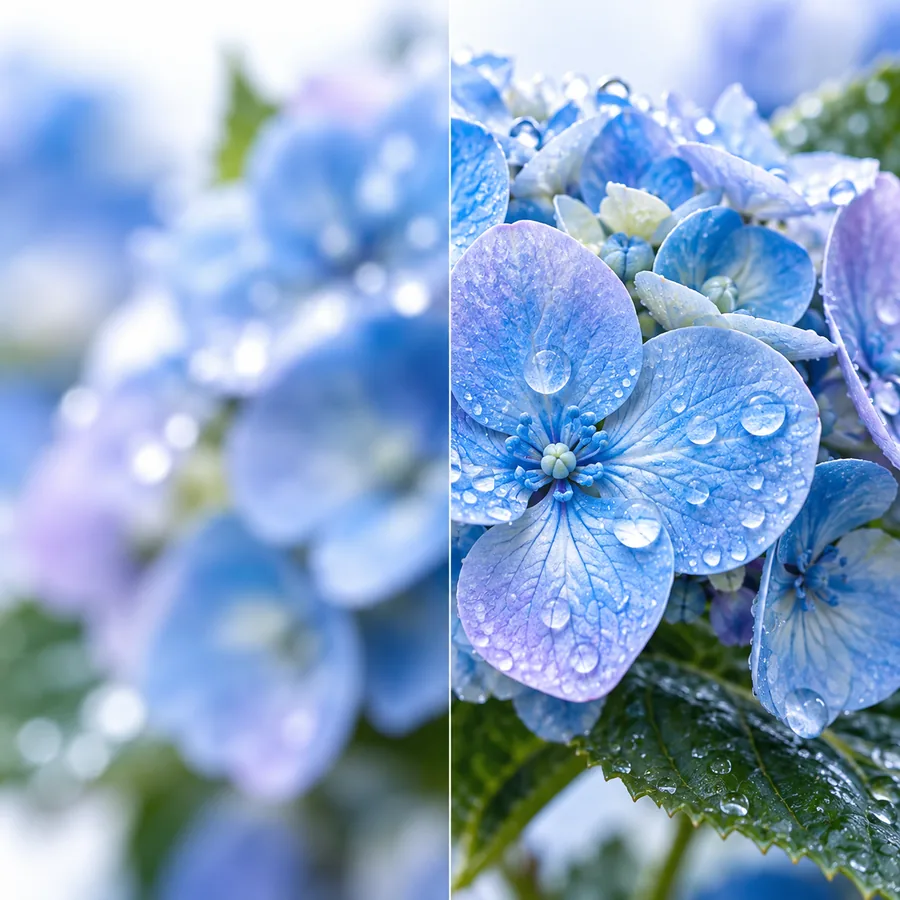
Illustration d’une deuxième scène d’amélioration d’image
02

Examinez ensuite les détails délicats

Zoomez sur les yeux, le feuillage, les contours fins et tout texte présent dans l’image. Ces zones révèlent plus facilement les textures inventées ou les halos qu’un aperçu ajusté à l’écran. Si le résultat semble incorrect, essayez une meilleure source ou utilisez la version la moins retouchée plutôt que de supposer qu’un nouvel agrandissement réglera le problème.

  • Examinez les petits détails à leur taille réelle
  • Conservez le fichier intact pour pouvoir comparer

Tableau des options

Il s’agit de dimensions cibles pour la planification, et non de réglages ou de résultats garantis. Choisissez les dimensions adaptées à l’écran ou à la mise en page, puis vérifiez les dimensions réelles du fichier exporté.

Photo originale de 1280 × 720
Image UHD prévue de 3840 × 2160

Dimensions en pixels

Photo originale de 1280 × 720

1280 × 720

Image UHD prévue de 3840 × 2160

3840 × 2160

Format d’image

Photo originale 1280 × 720

16:9

Image UHD prévue 3840 × 2160

16:9 ; aucun recadrage nécessaire dans cet exemple

Pixels sur la largeur

Photo originale 1280 × 720

1280

Image UHD prévue 3840 × 2160

3840 ; trois fois la largeur d'origine

Pixels sur la hauteur

Photo originale 1280 × 720

720

Image UHD prévue 3840 × 2160

2160 ; trois fois la hauteur d'origine

Détails fins

Photo originale 1280 × 720

Limités par la source capturée

Image UHD prévue 3840 × 2160

Doit être vérifiée visuellement ; davantage de pixels ne prouvent pas des détails plus fidèles

Meilleure utilisation

Photo originale 1280 × 720

Référence pour comparer la texture et le cadrage

Image UHD prévue 3840 × 2160

Candidate pour un écran UHD après vérification visuelle

Ce qui échoue

Les détails manquants restent incertains

Un agrandisseur d'image peut donner à une surface floue une apparence plus définie sans restaurer ce qui s'y trouvait réellement.

Solution de contournement

Utilisez un original plus net si vous en avez un, et comparez les éléments reconnaissables avec celui-ci.

Les petits textes peuvent changer

Les lettres d’un panneau ou d’une étiquette en basse résolution peuvent être déformées ou paraître lisibles à tort après l’amélioration.

Solution de contournement

Remplacez les textes importants à partir d’une source vérifiée au lieu de vous fier aux pixels agrandis.

Un format inadapté nécessite un choix de mise en page

Une image en portrait ou carrée ne remplit pas naturellement un cadre UHD 16:9. L’agrandissement seul ne peut pas résoudre ce décalage.

Solution de contournement

Recadrez l’image volontairement ou laissez des marges ; évitez de l’étirer.

Une taille cible ne garantit pas la qualité

Un fichier peut mesurer 3840 × 2160 et présenter malgré tout des halos, du bruit ou des textures artificielles.

Solution de contournement

Vérifiez les dimensions du fichier exporté et examinez l’image à sa taille d’affichage prévue.

Vérifiez votre prochaine image

Commencez avec le meilleur original dont vous disposez

Choisissez une image source et une taille d’affichage cible, puis comparez le résultat à l’original. Imageupscaler peut vous aider à démarrer le processus d’amélioration ; évaluez l’image exportée d’après ses dimensions et les détails visibles.

Agrandir une image
  • Conservez l’original pour la comparaison
  • Vérifiez les dimensions finales
  • Examinez les visages, les contours et le texte

FAQ

Pour un écran UHD classique, 4K signifie généralement 3840 × 2160 pixels. Le 4K du cinéma numérique utilise 4096 × 2160 ; vérifiez donc le support de destination avant de choisir une taille cible.

Il peut produire davantage de pixels, mais ne peut pas garantir des détails fidèles à partir d’une source floue ou fortement compressée. Comparez le résultat à l’original, en particulier autour des visages, du texte et des lignes fines.

Pas si la photo et l’écran ont le même rapport d’aspect, par exemple 16:9. Une photo carrée ou en portrait doit être recadrée ou entourée d’espace vide pour s’adapter à un écran large sans déformation.

Utilisez les deux vues. L’examen à la taille réelle révèle les artefacts, tandis que l’affichage à la taille prévue montre si ces artefacts sont gênants en pratique.

Commencer à créer
Commencer à créer